因为各种各样的需求:做开发,搞服务器等等,很多人会需要用到Linux系统,而作为对新手比较友好的Ubuntu就成为Linux入门的好选择。网上有许多关于Windows和Ubuntu双系统的安装教程,但是很多都没有考虑到最新Windows10的启动模式和以往的安装教程有所冲突,会误导小白导致安装不成功。
————————
本篇教程适用于对Linux有使用需求的人。
本篇教程具有一定的局限性,针对UEFI+GPT模式。
首先检查Windows系统是以什么模式启动的,方法:WIN+R呼出“运行”,输入msinfo32,回车运行。在BIOS模式一栏,如果显示UEFI,则为UEFI启动。
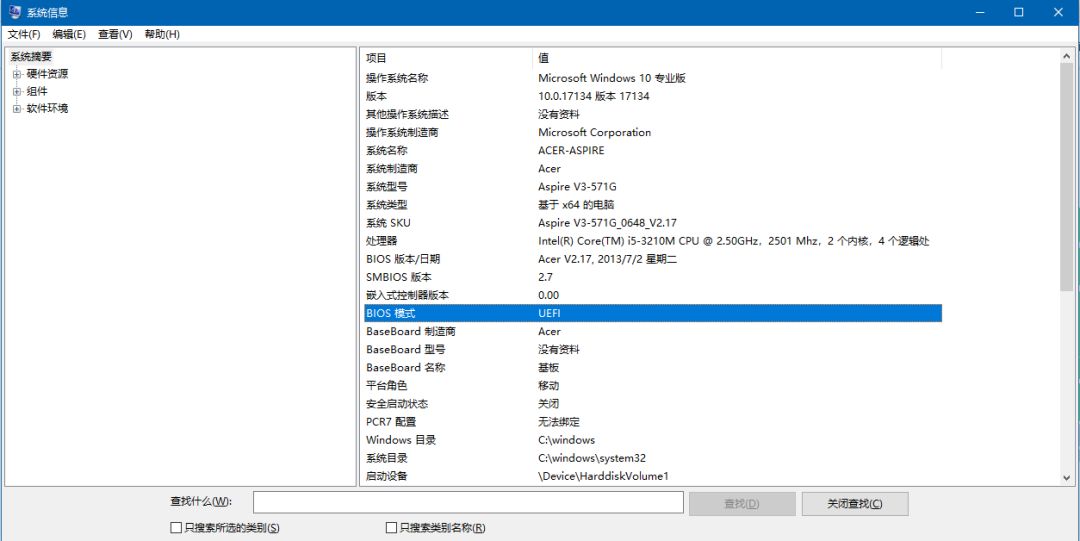
如果这项的值不是UEFI而是Legacy(传统模式)怎么办呢?不要紧,在第二篇推文里面会给出MBR+Legacy模式无损转GPT+UEFI模式的教程。转换完之后就可以接下去看了~
一:在Windows下分出打算给Ubuntu安装的空间
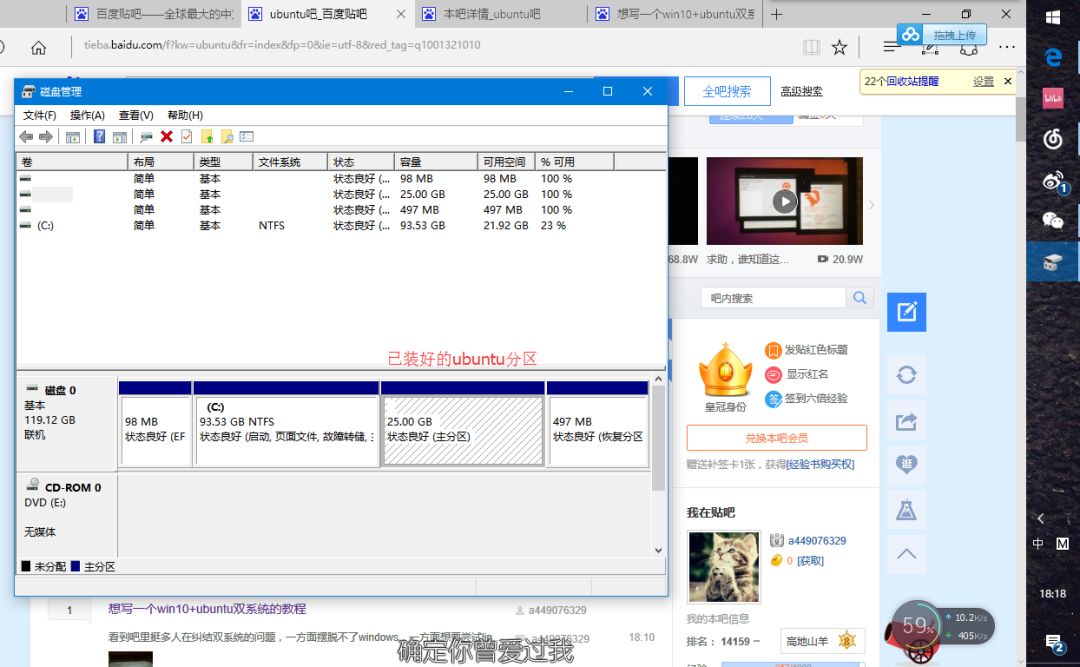
打开磁盘管理,在你想要分出空间的分区上右键-压缩卷,压缩出一个空间。图片里因为已经装好了Ubuntu系统,所以是状态良好(主分区)。
二:对BIOS进行必要的设置
重启电脑,按下F2(或者是其他按键)进入BIOS。
1、将USB Boot设置为Enabled。
2、将Secure Boot设置为Disabled。如果Secure Boot不可选,那么就设置一下BIOS密码,重启进入BIOS就可以设置Secure Boot的选项了。设置完若想关掉BIOS密码,则再次设置密码,新密码为空即可。
3、将Boot Menu设置为Enabled。
三:制作Ubuntu安装盘
准备一个U盘,大于4G即可。将其格式化为FAT32格式,若之前就是FAT32格式就不用格式化了。
进入Ubuntu中文官网下载镜像文件。(建议不要使用kylin麒麟版)
http://www.ubuntu.org.cn/download
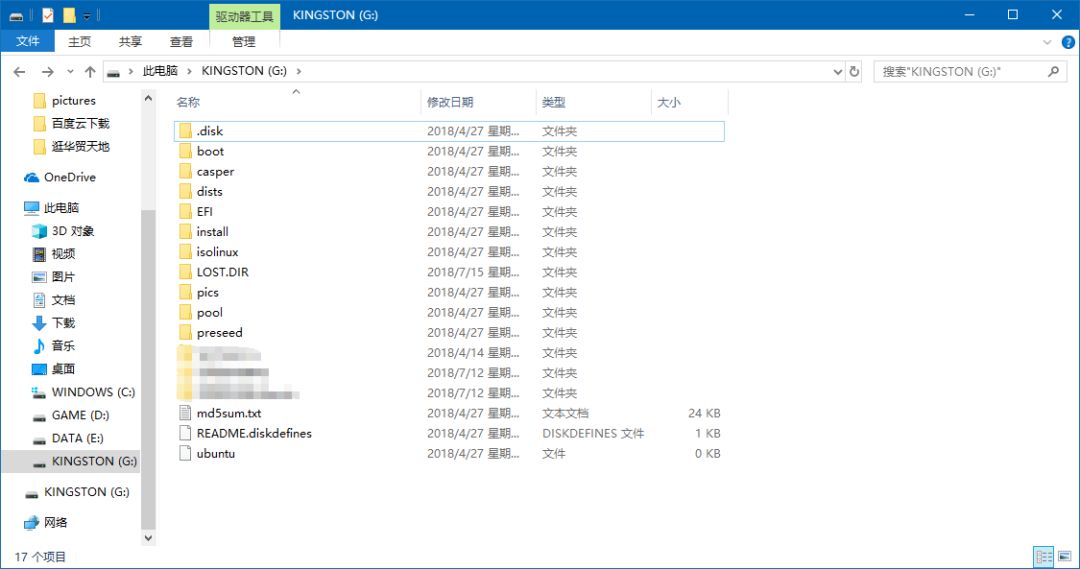
下载完得到一个ISO文件,使用压缩工具直接解压到U盘的根目录。
四:进行Ubuntu的安装
重启电脑,打开启动菜单,选择USB HDD:开头的启动项进行启动。
在Grub的菜单,选择第一项:try ubuntu without install。
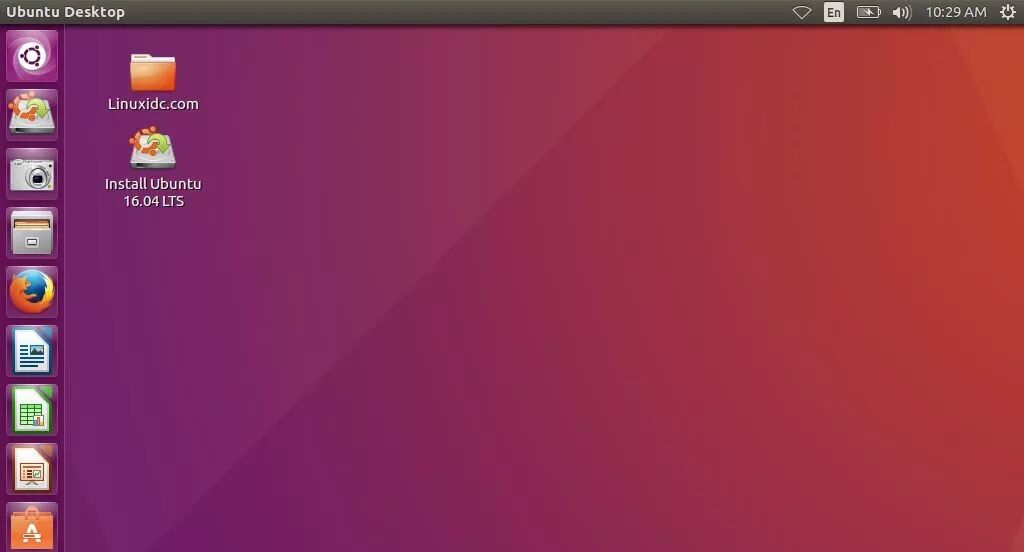
进入桌面后,双击打开桌面的Install Ubuntu,选择中文语言,之后根据自己情况选择即可。
在分区页面,选择手动分区(重要!)
在手动分区的界面,找到你之前在Windows下压缩卷出来的未分配的卷并选中,单击左下角+号。
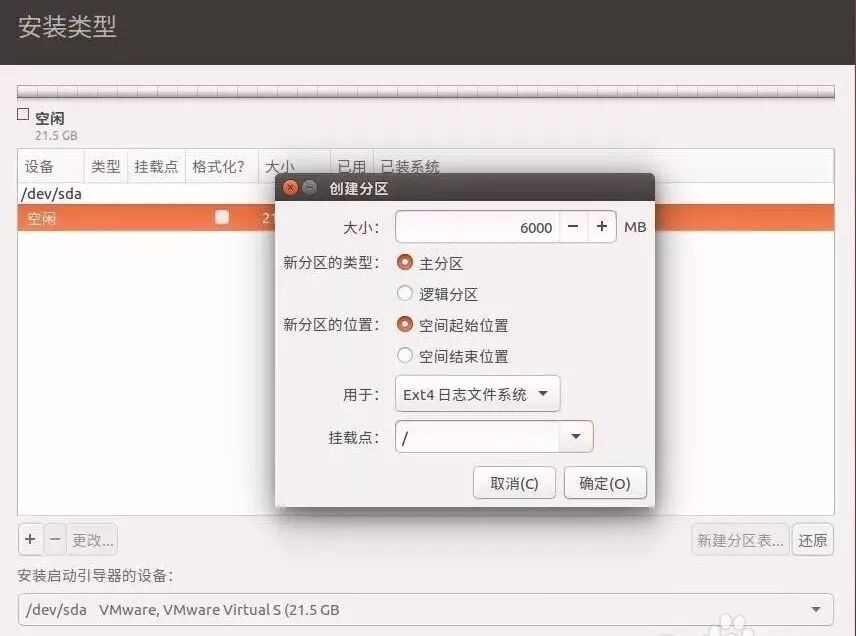
其他类型的分区例如swap交换分区,home分区等等,根据自己的需求来分即可。需要注意的是,不需要分/boot区!boot分区实际上已经存在,再分一个boot区可能会导致引导安装失败,这也是网上教程容易误导小白导致安装失败的问题所在。
安装启动引导器的设备:选择带有Windows Boot Manager的选项。
之后下一步即可。
五:检测双系统的安装是否成功
安装完毕后,重启电脑,进入启动菜单,可以看到Windows Boot Manager和Ubuntu这两个启动项,分别选择进入,如果都没有问题的话,那么恭喜你,双系统的安装是成功的。
————————
参考知乎的回答:
https://www.zhihu.com/question/52092661
贴吧原帖地址:
http://tieba.baidu.com/p/5058218335