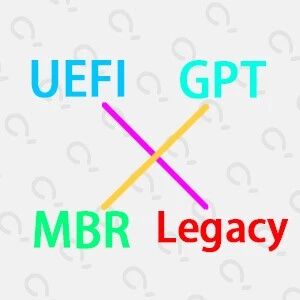
微软在Windows8以及之后的系统添加了对于UEFI启动的支持,而由于Windows7的系统特性,通过后续的更新也只能支持一部分的UEFI功能。故对于自己电脑需要Windows7与其他系统(Windows8,8.1,10)共存的情况,就需要采取Legacy+MBR的模式,若不需要使用Windows7系统,则极力推荐使用UEFI+GPT的模式。
以下教程用于Windows8,8.1,10中UEFI+GPT模式和Legacy+MBR模式之间的无损转换。如果有Windows7原先是Legacy+MBR模式,则转换为UEFI+GPT模式有很大情况下不能正常启动Windows7。
————————
准备一个U盘,将其制作成U盘启动盘(PE),自用U深度启动-UEFI模式(官网:http://www.ushendu.cn,有广告程序)
制作完启动盘后,插上电脑开机,打开启动菜单选择从U盘启动(启动项前缀是USB HDD:),进入PE。
打开桌面的Diskgenuis分区工具。
一:UEFI+GPT想要转换成Legacy+MBR
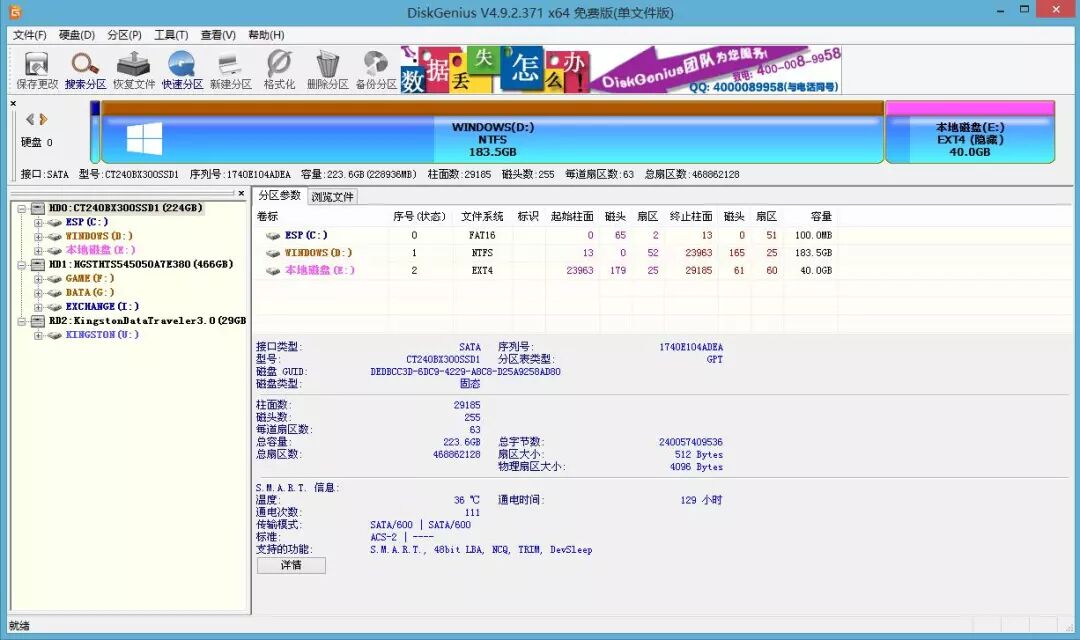
可以看到系统所在的硬盘有一个ESP(EFI System Partition)分区,这个分区是UEFI启动所必备的分区,里面放着EFI引导文件。而我们想要改成Legacy启动模式,所以不需要它了。右键ESP分区-删除当前分区,然后左上角保存更改。
将硬盘分区表格式从GPT改为MBR:在系统所在的硬盘上面右键-转换为MBR格式,在系统所在的分区上右键-激活当前分区,然后左上角保存更改即可。
由于UEFI的启动模式与Legacy(传统模式)不一样,所需的启动文件和启动顺序也不一样,在删除掉ESP分区后,我们需要添加/修复Legacy启动所需的启动文件:
打开开始菜单-引导修复,找到NTBOOT引导修复工具。
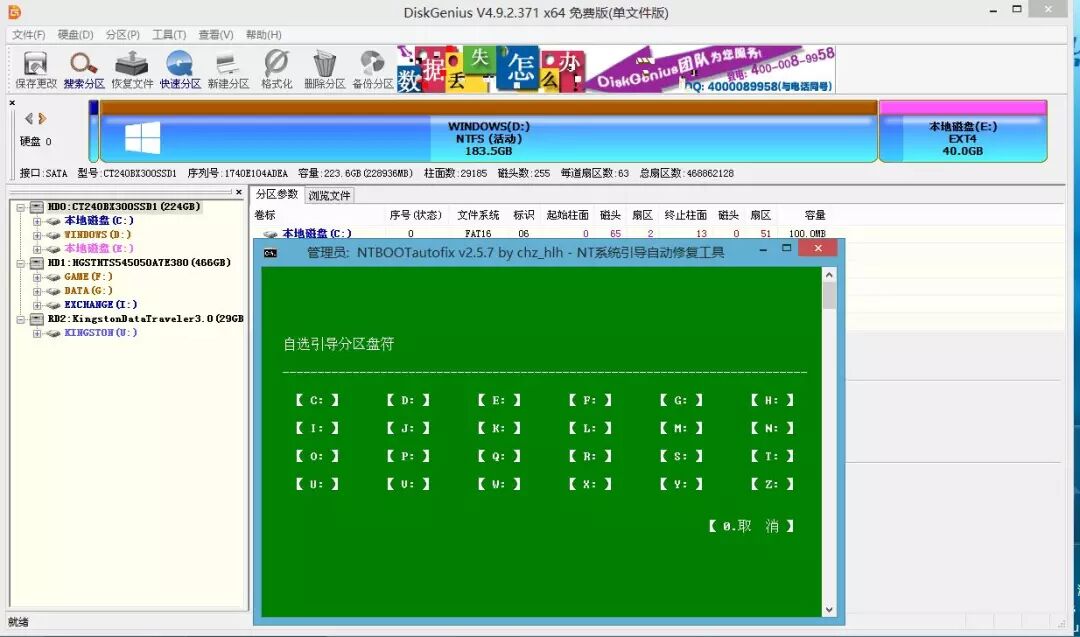
自选盘符:选择Windows系统所在的盘符,然后开始修复即可。
自此,Legacy所需的引导文件就修复完成了。
在BIOS里将启动模式从UEFI改为Legacy,若无Legacy可选,则寻找CSM Support,将其设置为Enabled。
二:Legacy+MBR想要转换成UEFI+GPT
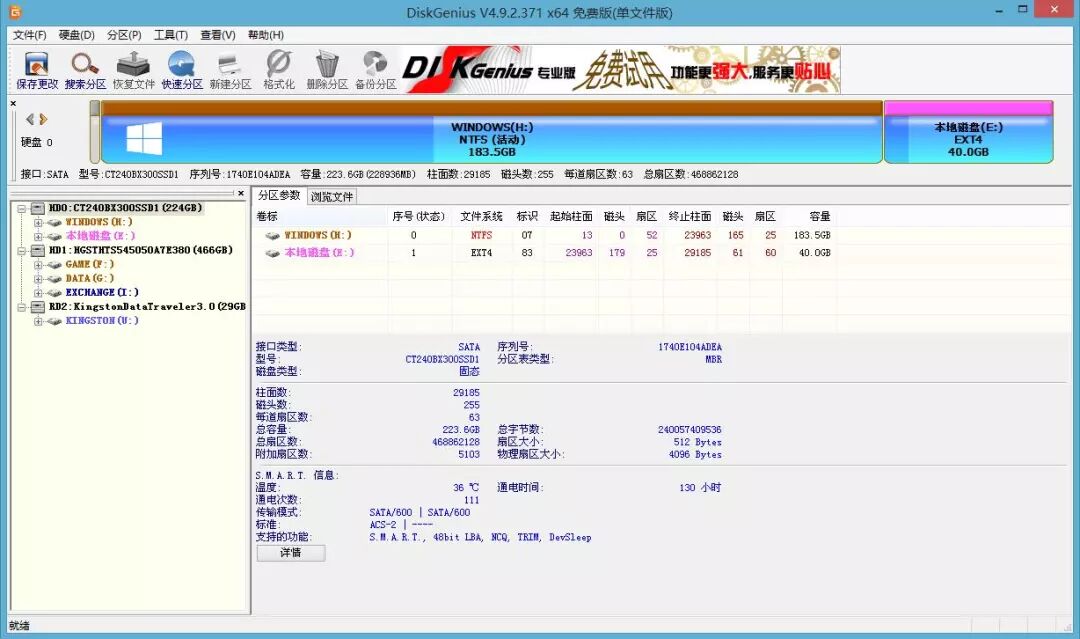
在系统所在的硬盘上右键-转换为GUID格式。
若硬盘最前部没有空余空间,则调整硬盘最前部分区的容量,使之在前部空出一个100M大小的空间。在该100MB空间上右键-建立新分区,选择EFI System Partition。保存更改。
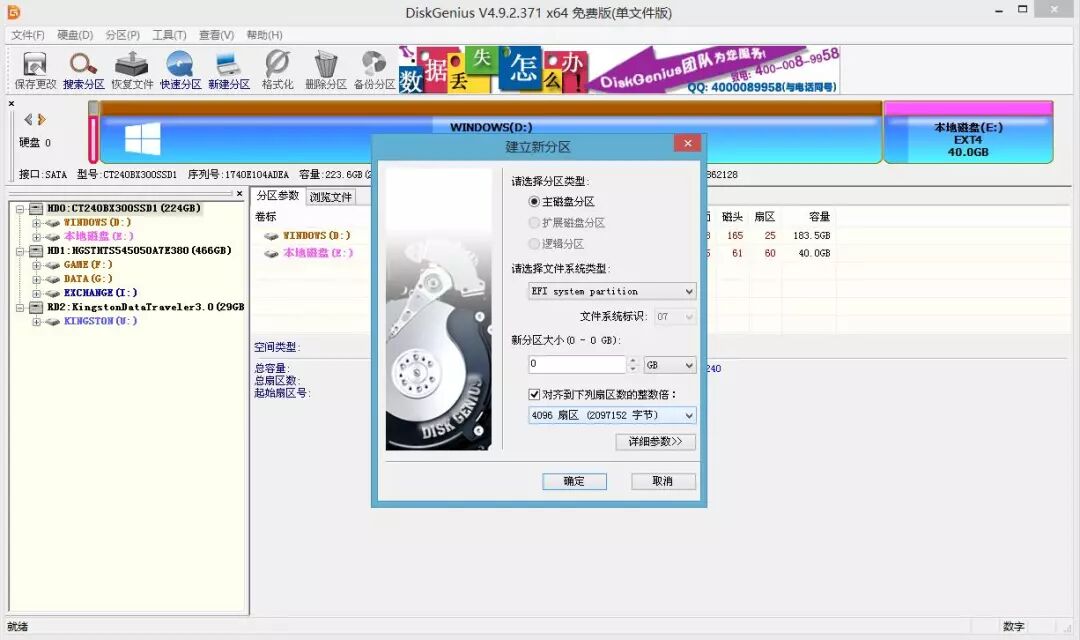
创建UEFI启动所需的引导文件:打开开始菜单-系统工具-命令提示符,使用bcdboot命令:
bcdboot D:\windows /f UEFI /s C: /l zh-cn
(格式说明:D:\windows中的D是Windows所在分区盘符,通过打开的diskgenuis可以知道。C:中的C是ESP分区的盘符。C:后的l是L的小写字母)
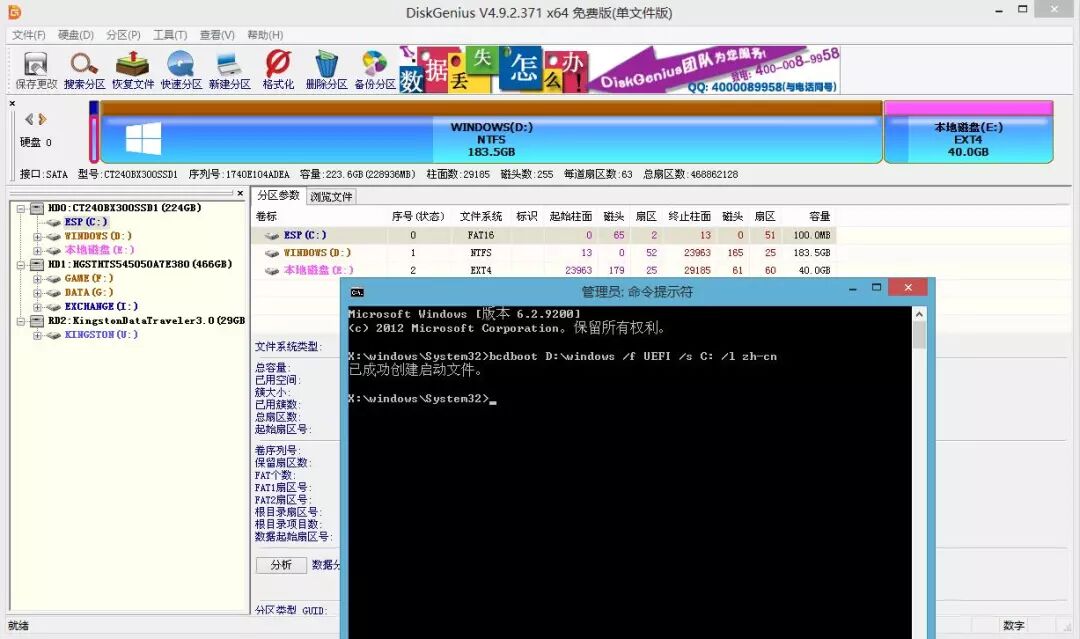
自此,UEFI启动所需的引导文件创建完毕。
在BIOS里将启动模式从Legacy改为UEFI,若没有Legacy可以更改,则可以把CSM support设置为Disabled,也可以选择不关闭。