学校里有许多专业需要用到Autodesk的软件,而Autodesk也推出了教育版给学生免费使用。比较知名的3dsmax,Maya,CAD等软件作为学生都是可以免费获取的,不过在我获取的过程中,发现并不需要通过教育邮箱来认证,认证的门槛低了许多。
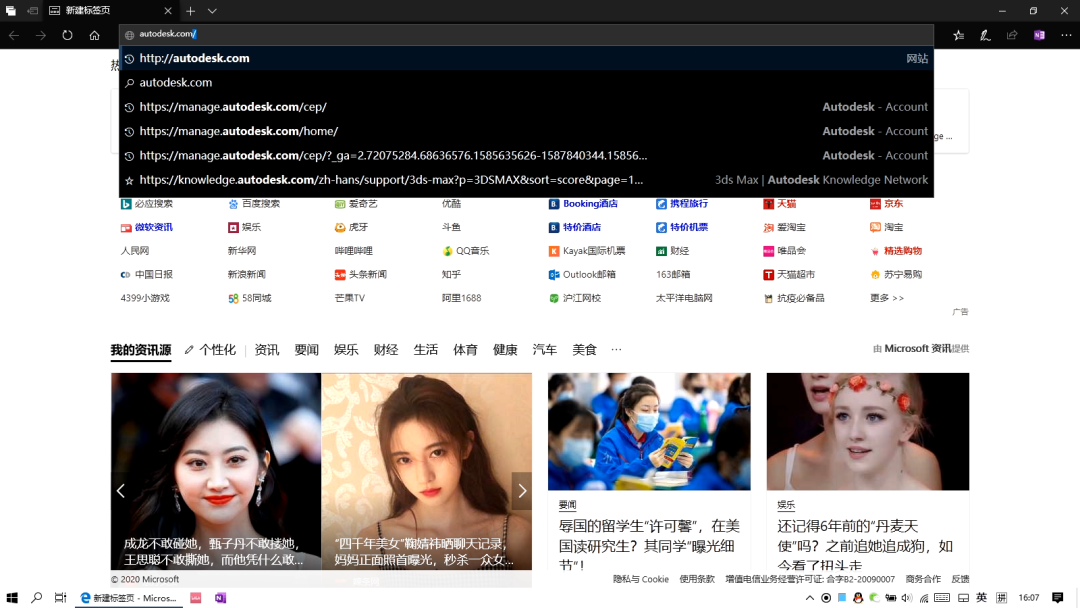
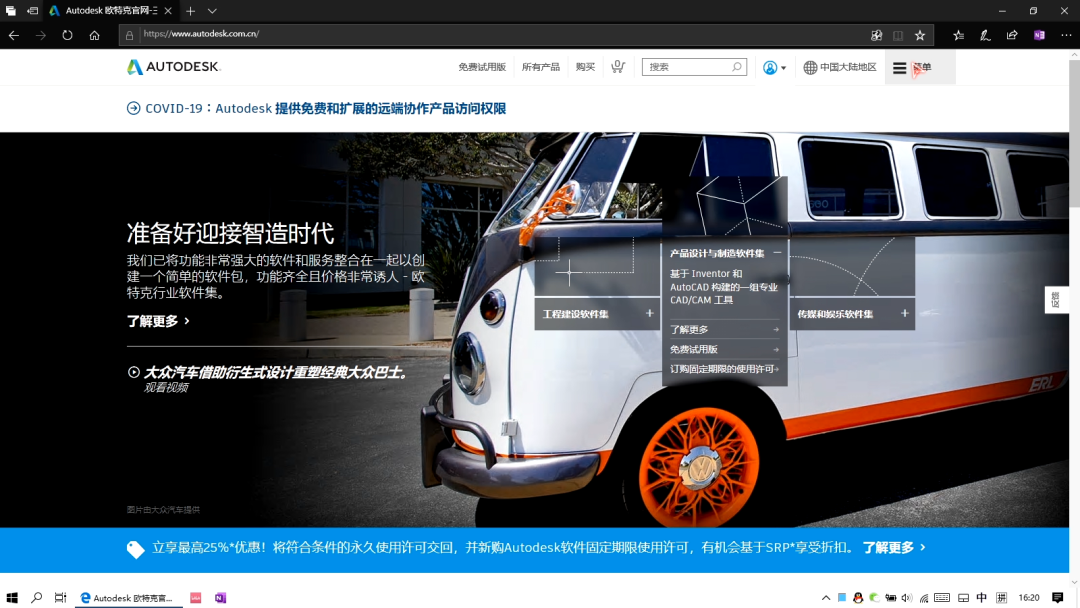
首先打开Autodesk的官网,autodesk.com
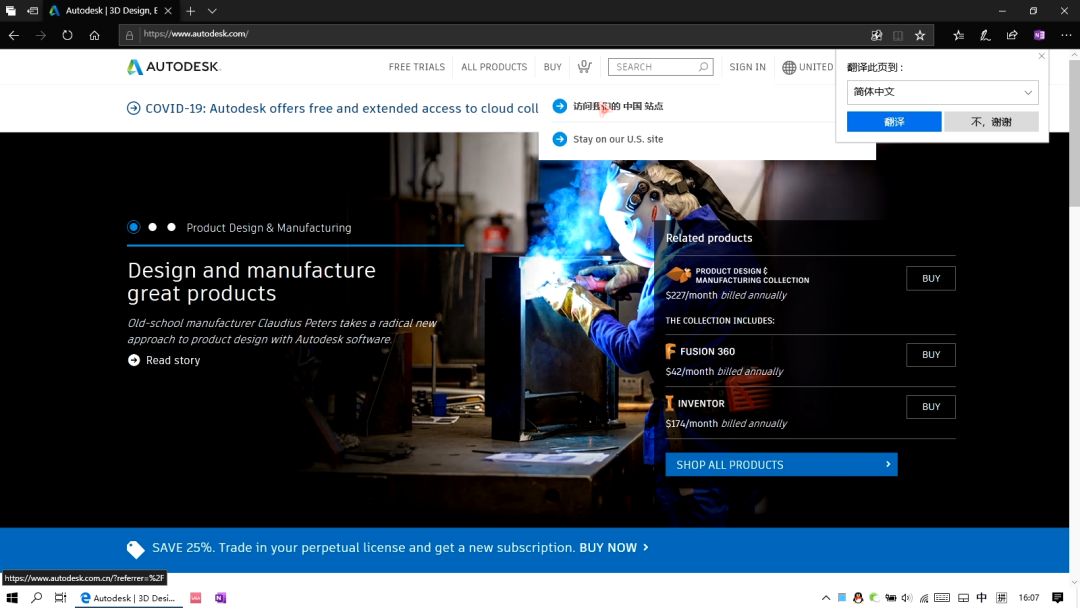
点击“访问我们的 中国 站点”
点击“登录”
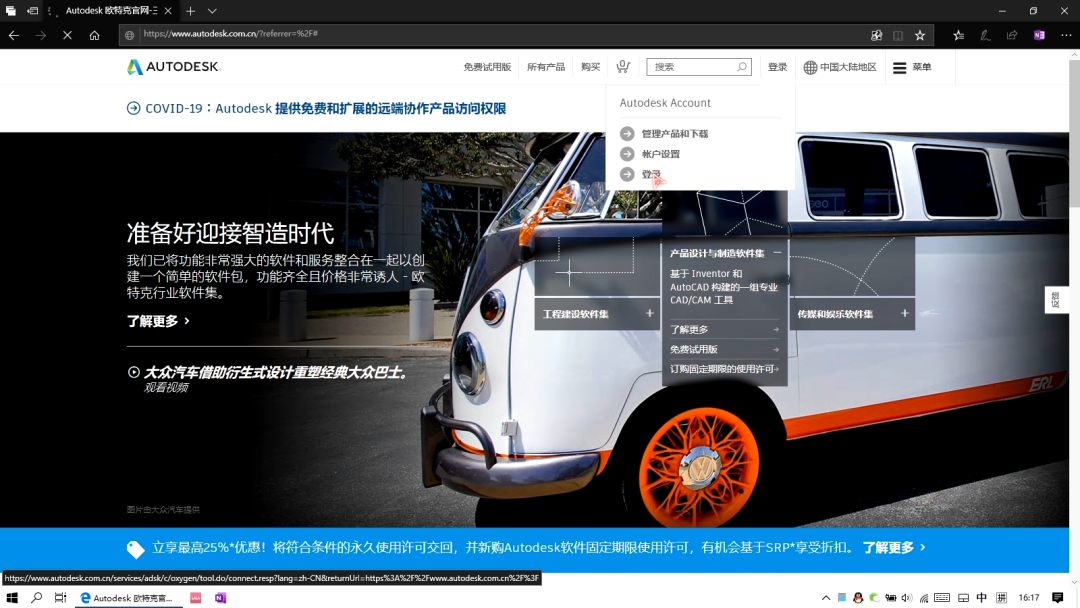
如果已经有账户的话可以跳过下面注册的步骤,如果没有账户的话就点击“创建账户”
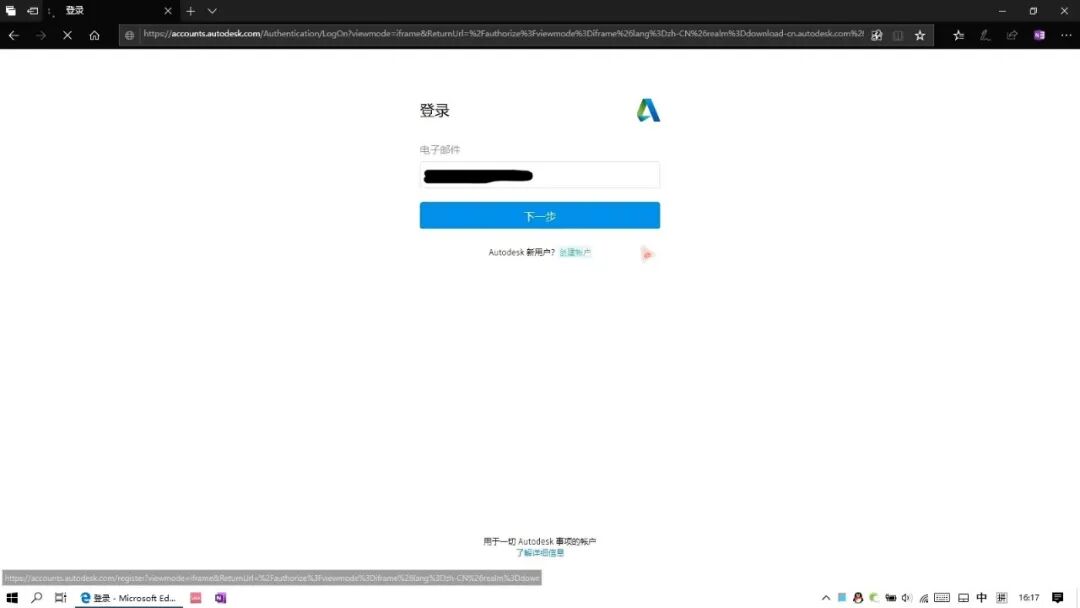
填写好信息后就完成账户的注册了。
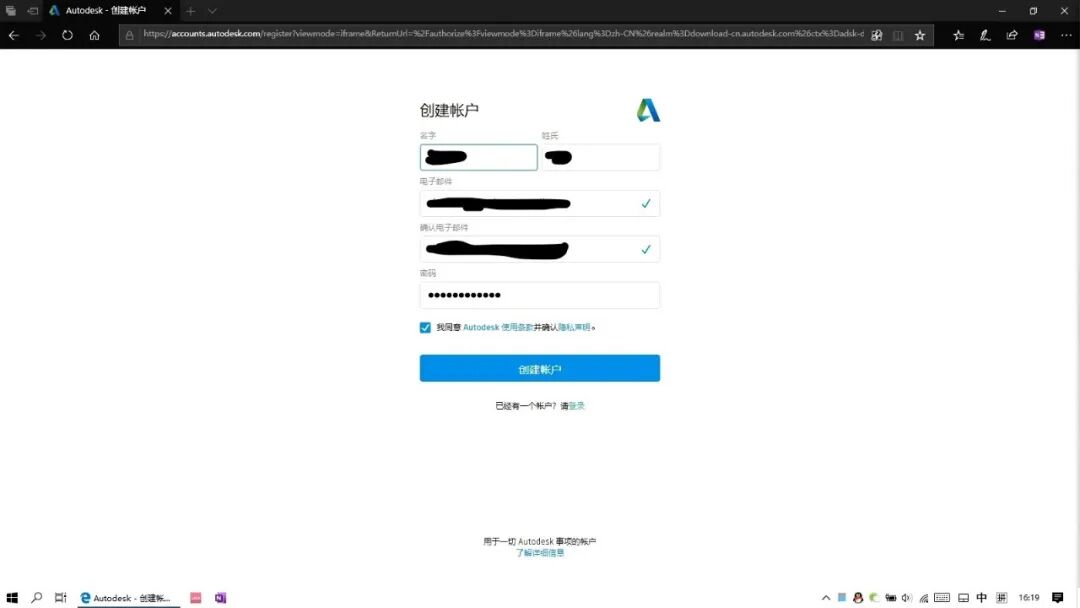
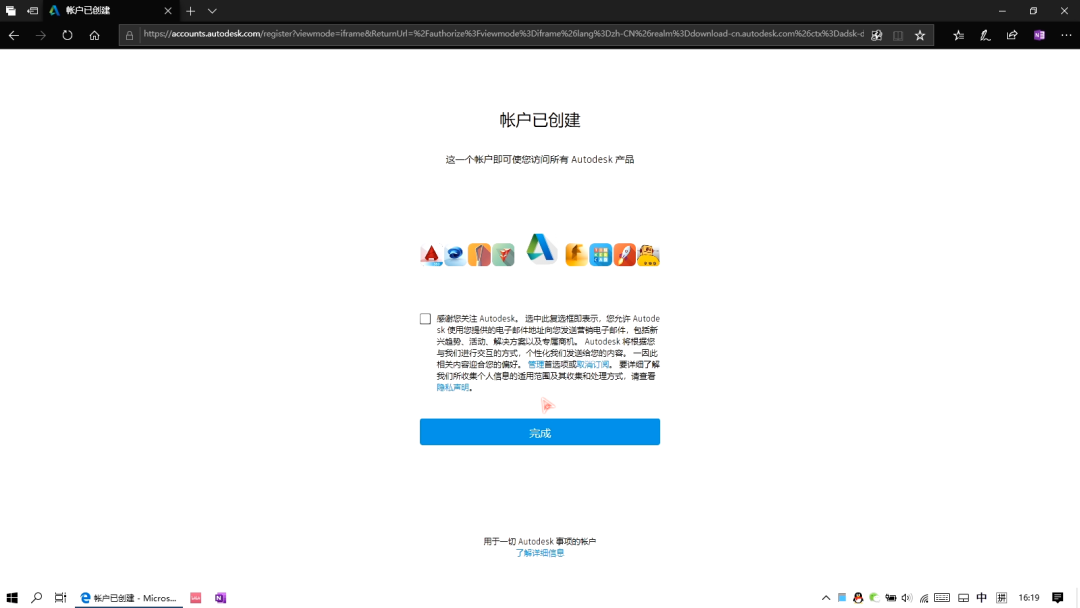
这里根据需要选择是否要接受订阅邮件,一般不勾选。
回到首页,点击右上角的菜单-学生和教师
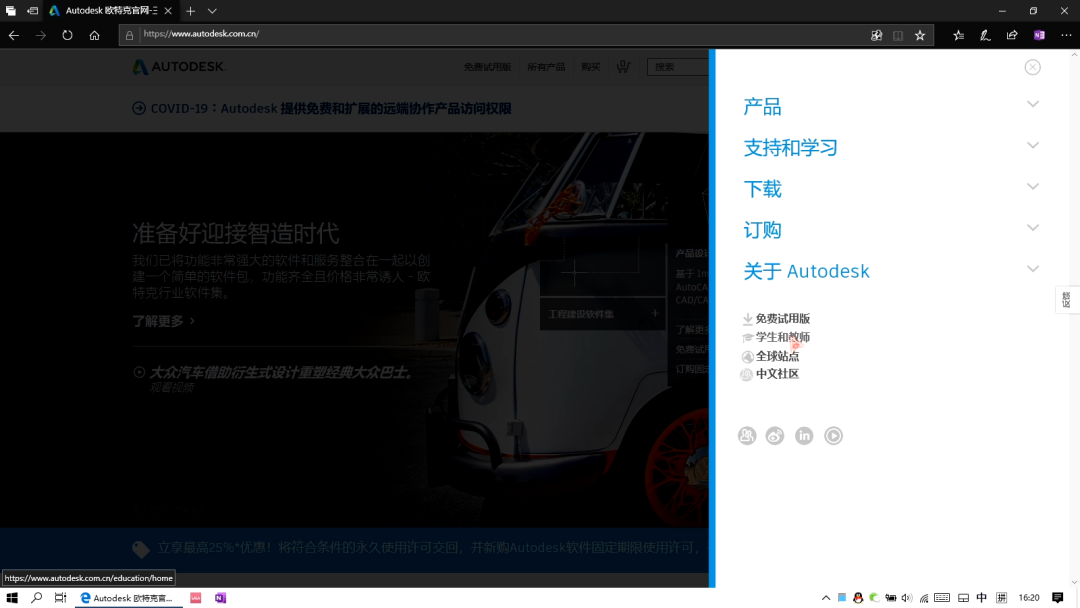
点击上方免费软件
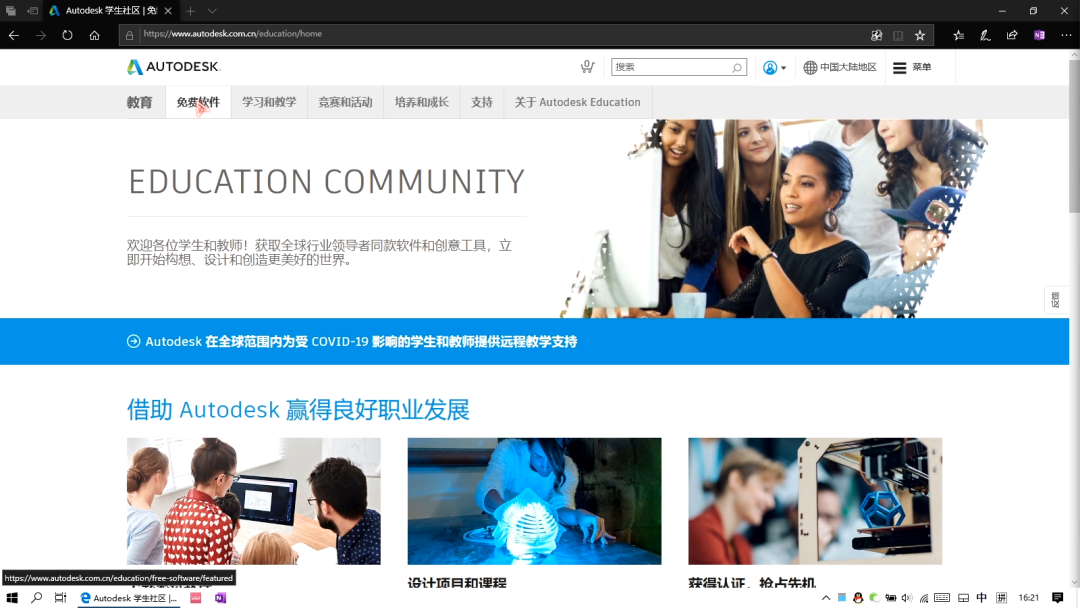
选择你需要的软件即可,这里我选的是3dsmax
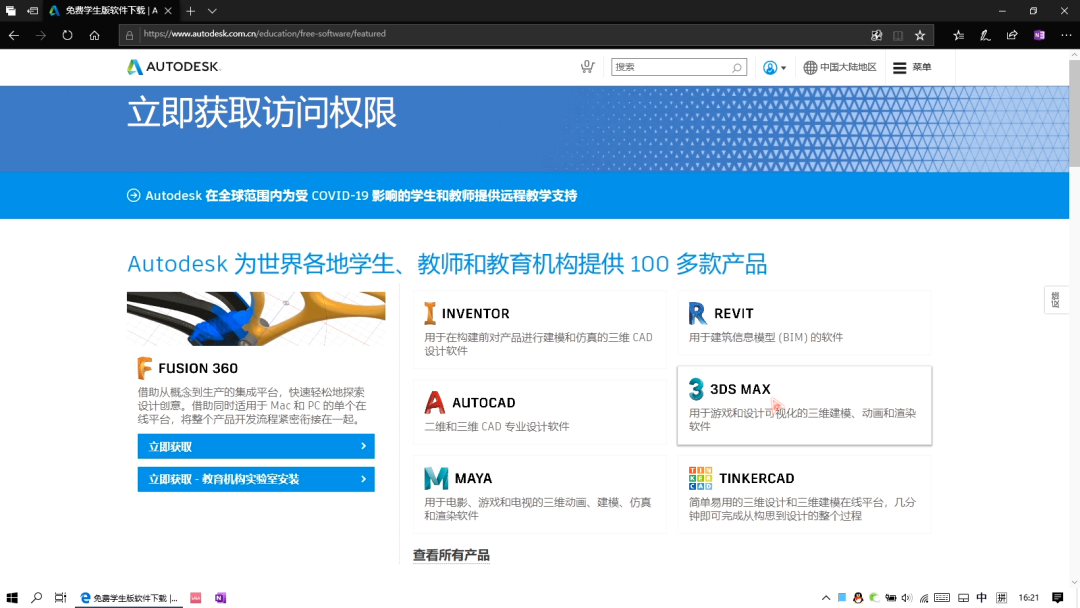
这里会要求你再登录一次
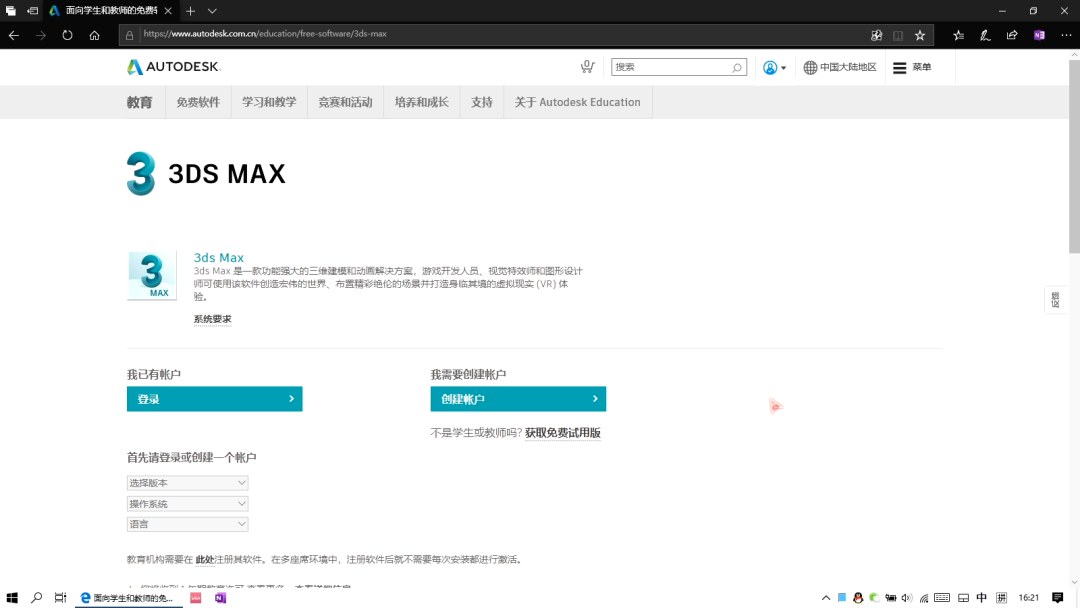
登录好之后会检查你的教育许可,因为我们还没认证,所以需要点“完善个人资料”
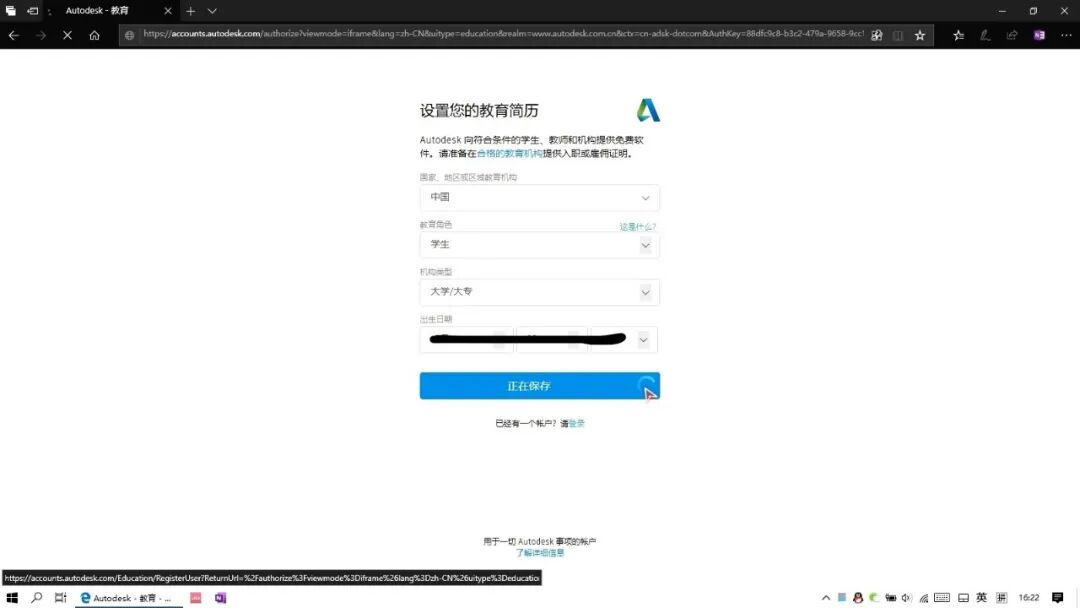
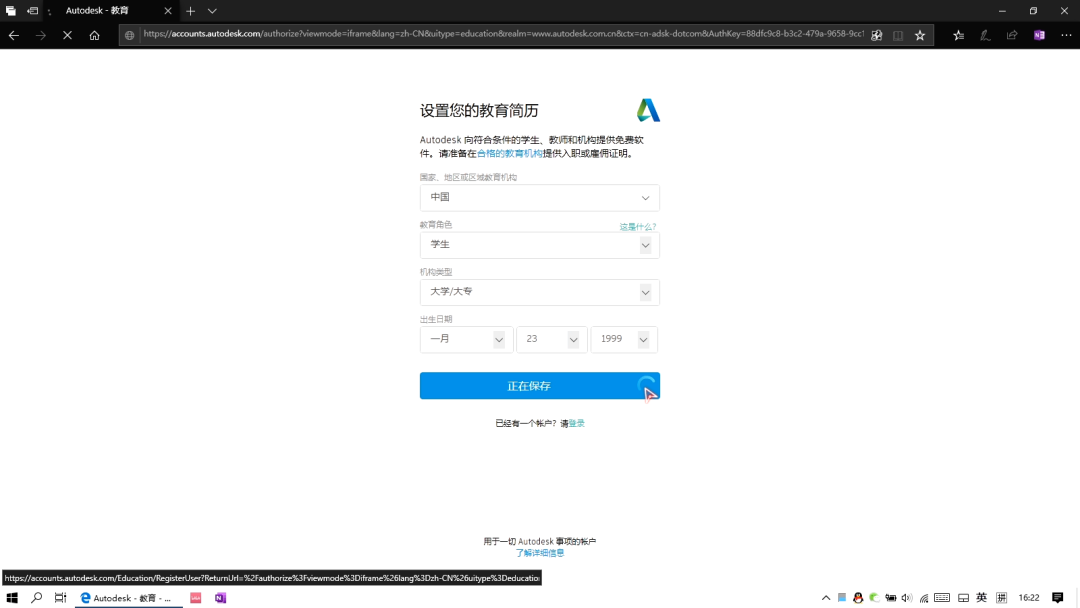
教育简历根据自己的实际情况来填写即可。
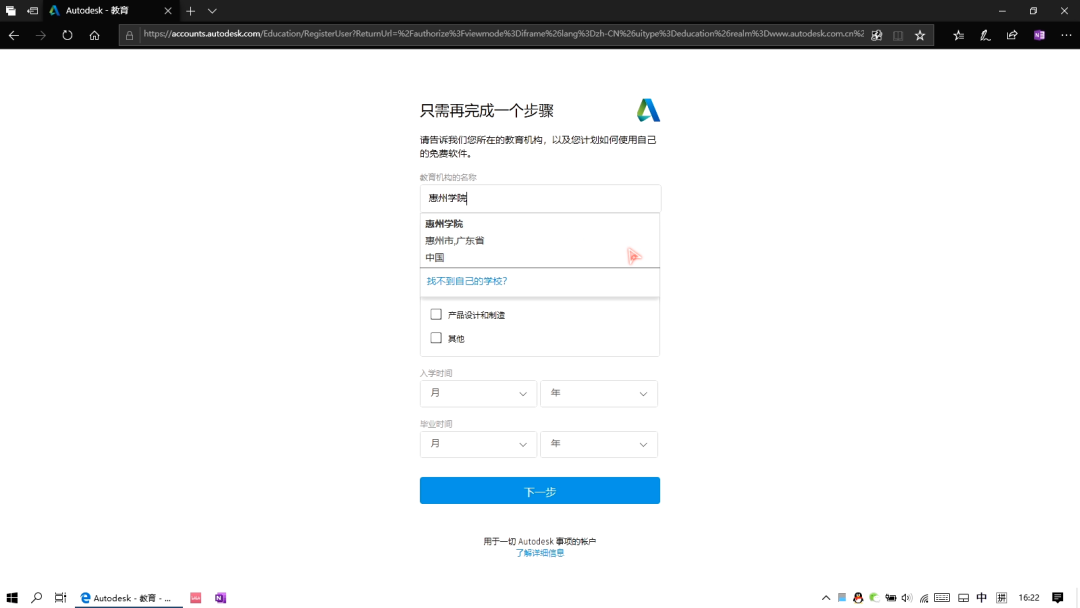
教育机构的名称打上惠州学院之后,就会出现可以给你选择的选项,选择我们的惠州学院即可,下面的选项根据自己情况填写即可。
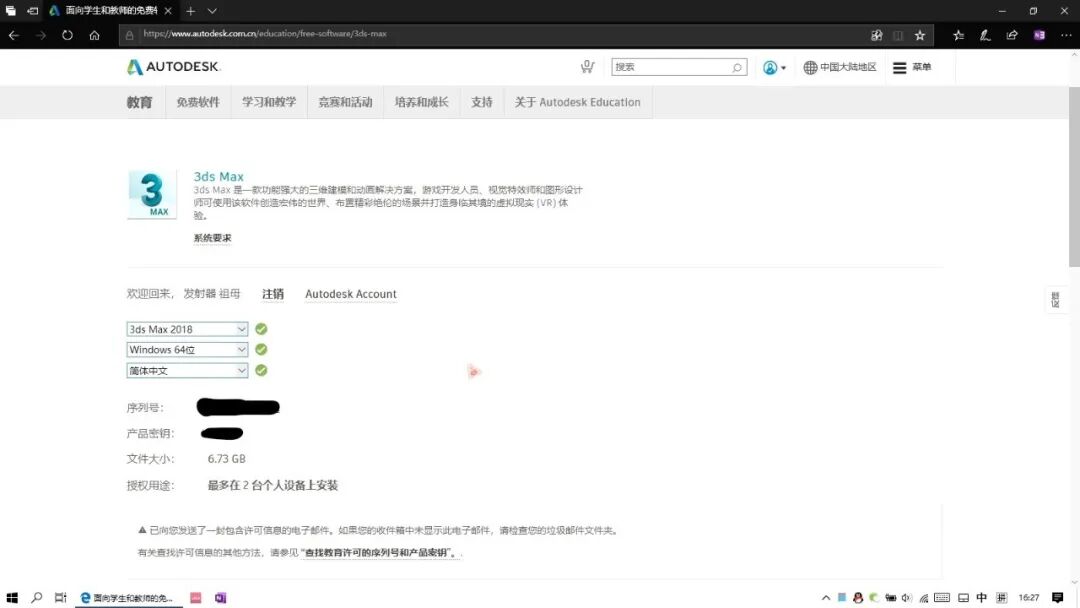
在这里我们选择好我们需要的版本、系统平台和语言后,就会有序列号和产品密钥出现,我们点击下方的“立即下载”
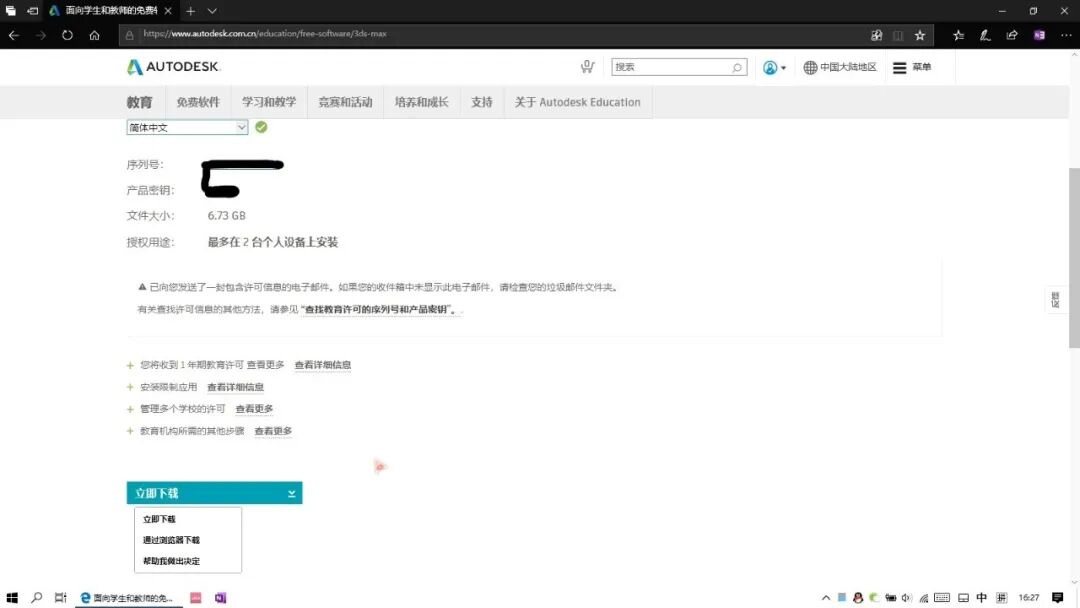
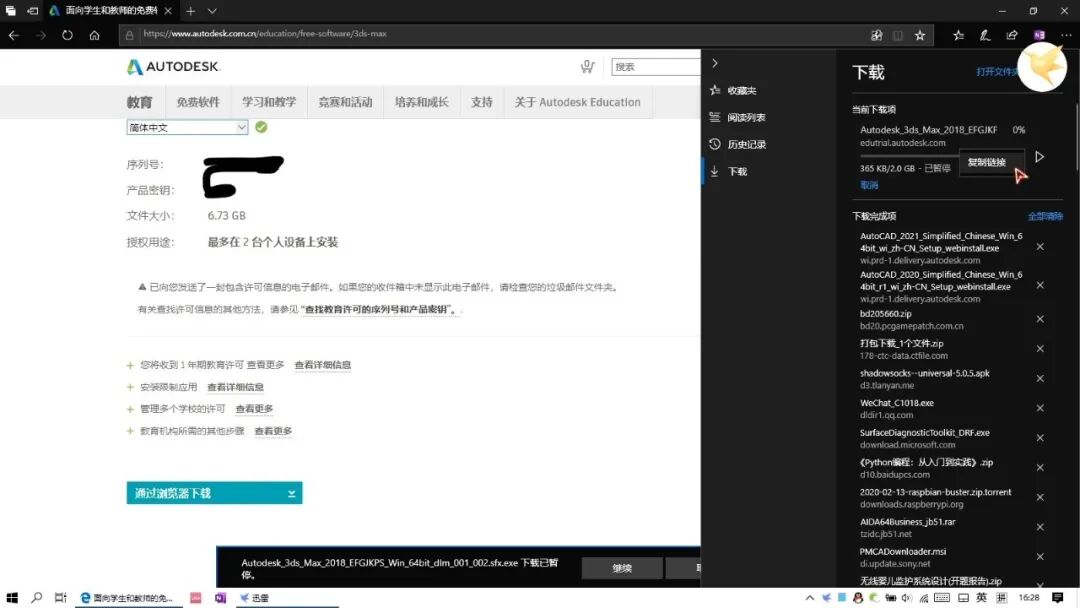
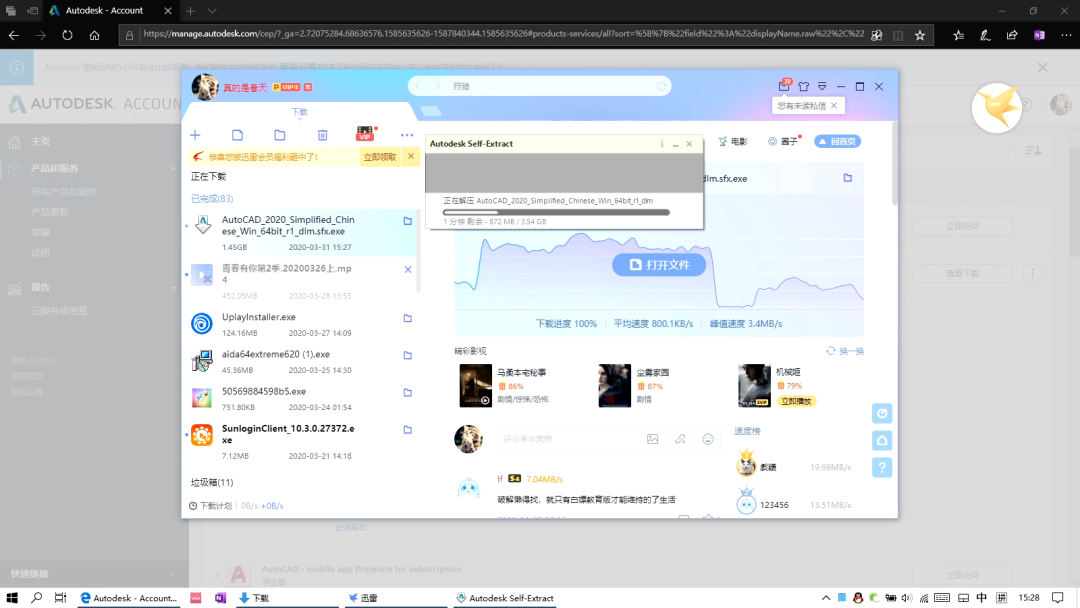
由于Autodesk在国内访问比较慢,所以建议在这里选择“通过浏览器下载”,点击保存后在下载列表里面,右键-复制链接,然后打开迅雷,通过迅雷来下载。
这里的页面先不要关闭。
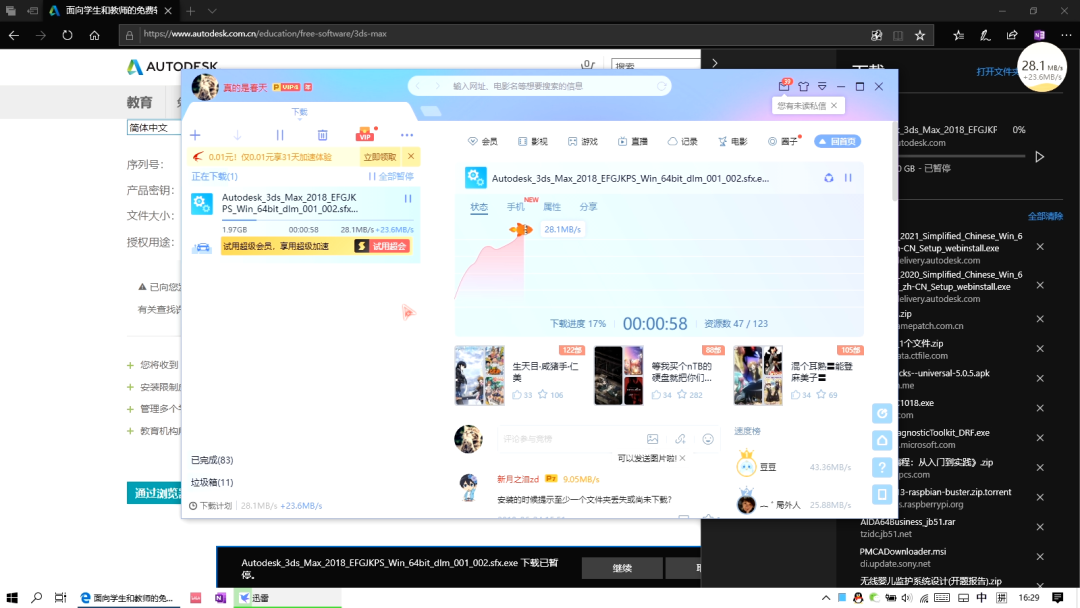
如果网络还可以的话,加上迅雷会员,下载速度还是很可观的,这里实测可以跑满家里的200Mbps宽带。
(藏点私货:如果WiFi信号差网速慢可以找我家庭组网解决网络问题)
因为3dsmax没有安装,下面的图都是我安装cad截出来的,安装和激活的过程基本一样。打开下载好的安装程序,等待解压。
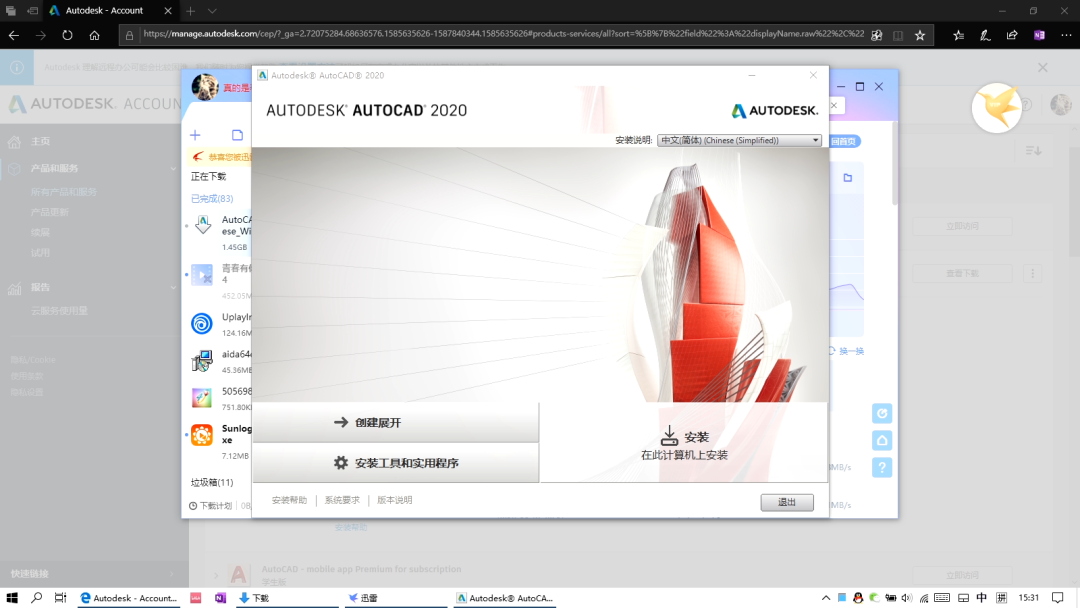
点击安装,然后等待它安装好。如果在安装不久就失败,请检查电脑的dx和c++库。
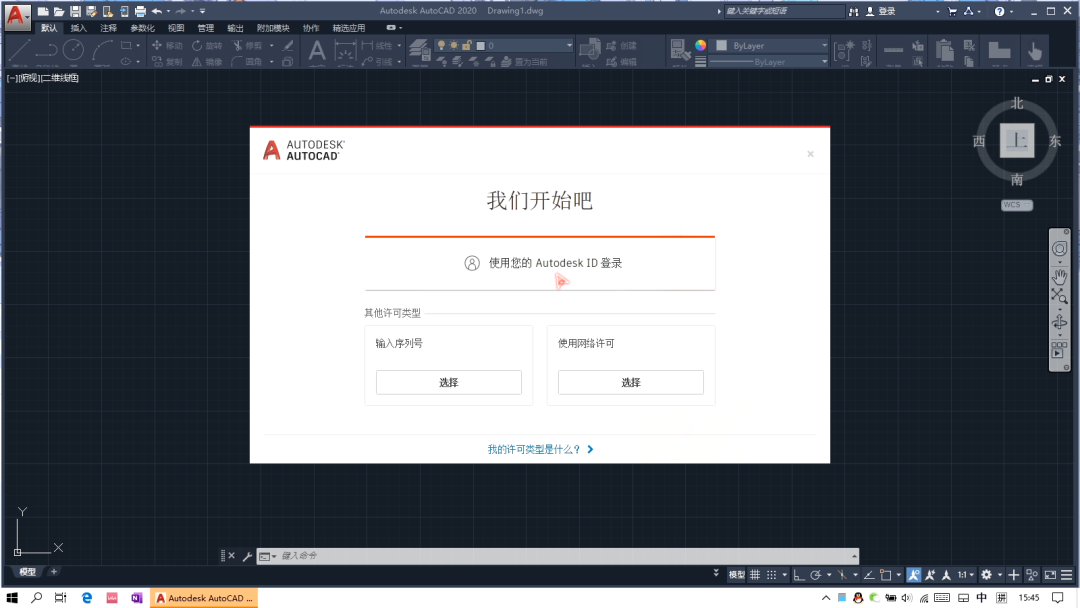
安装好后点立即启动,等待一会后会自动弹出登录框,这里选择“使用您的Autodesk ID登录”
登录成功后会提示你此试用版已失效,我们点击右下角的“已经有许可?”
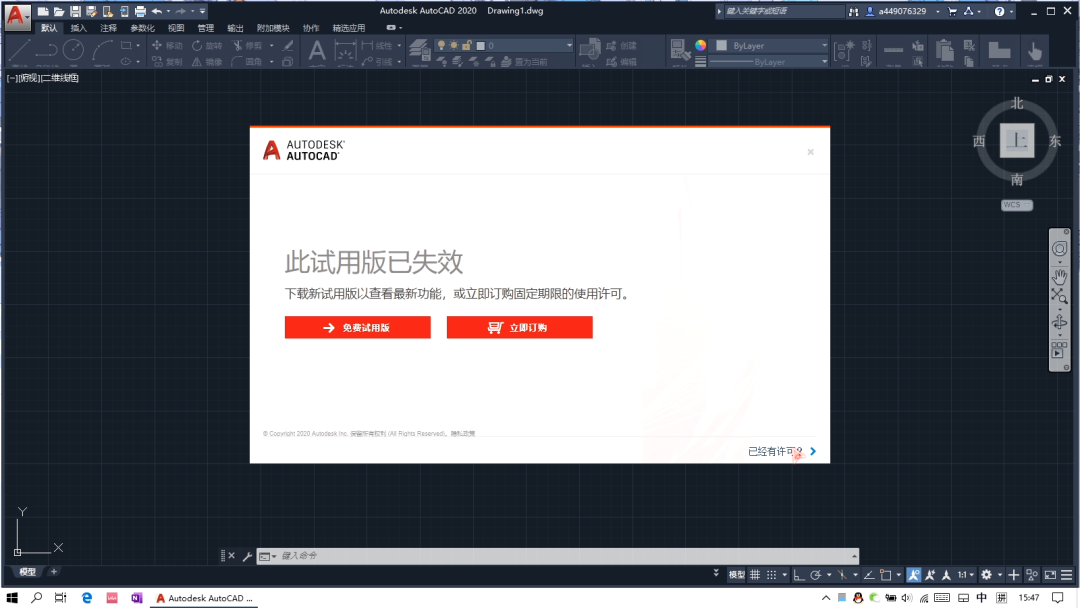
点击“输入序列号”
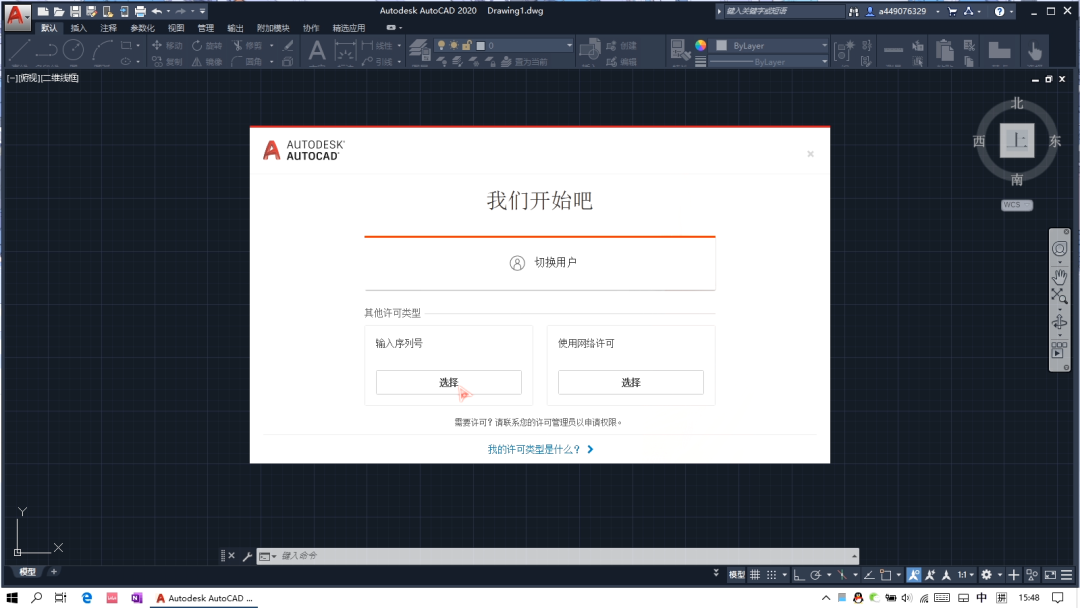
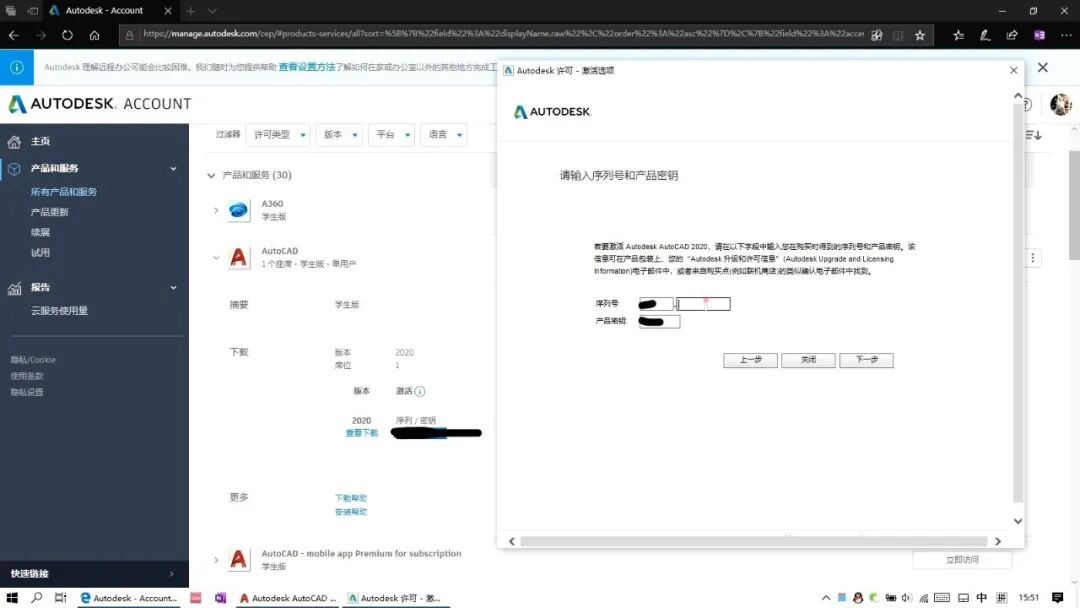
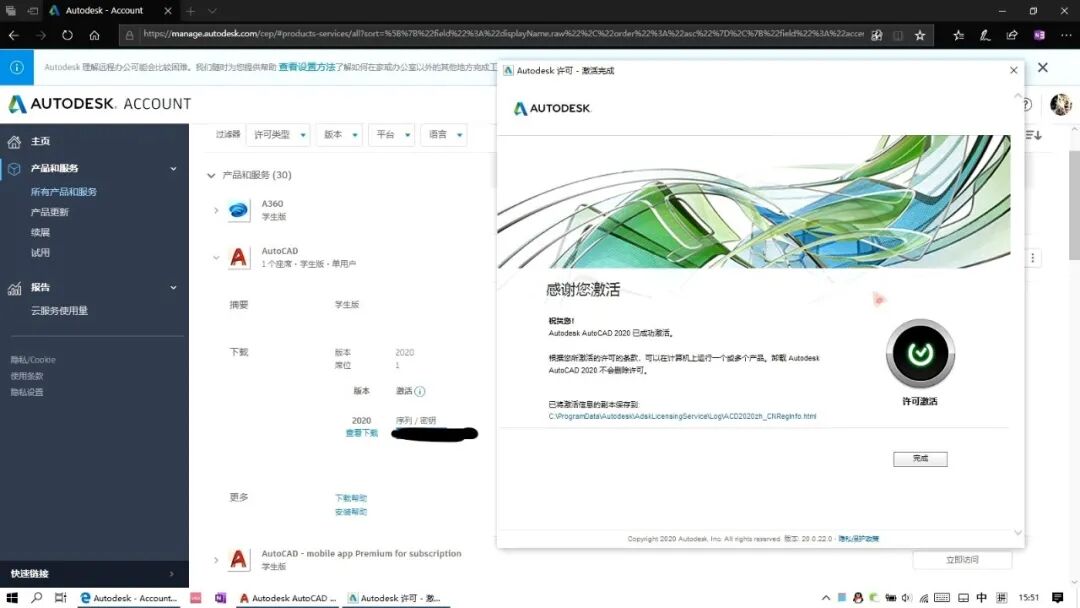
我们返回刚刚提醒你不要关闭的页面那里,不过截图中是因为我把页面关闭了,在另一个地方看的序列号。我们把页面中序列号的信息填入软件的激活页面中,既可成功激活。