
对于众多开发者或者特定用途的用户群体来说,Linux系统的开发环境是必不可少的工具,但在常用电脑上安装Linux系统又不方便日常使用,于是双系统就应运而生,原生Linux系统有别于wubi安装的Linux,效率比虚拟机更高,功能更是比WSL多得多。
既然有需求,自然会诞生各种各样安装双系统的尝试,网上也有着许许多多双系统的安装教程。但其中许多教程对系统的启动原理以及Linux并没有足够的理解(过时教程害死人),容易导致同样的教程在一台机器上可行但在另一台机器上失败的问题。
在下面的教程中我会以通俗易懂的方式讲解Windows7与Ubuntu双系统的安装方法,以及每一步需要注意的点。(红色加粗)
————————
该教程仅针对以legacy启动的电脑,如果要查看以UEFI启动的电脑如何安装双系统的教程,可以查看以往推文或者我发表在Ubuntu贴吧的精品帖。(点我查看以往推文)(贴吧链接:http://tieba.baidu.com/p/5058218335)
准备阶段
1、当然是将机器的启动模式修改为legacy(传统模式)。(如果是CSM模块就将CSM打开)
2、进入PE,使用diskgenius分区工具,将准备安装系统的硬盘分好区,分区表格式要选择MBR。
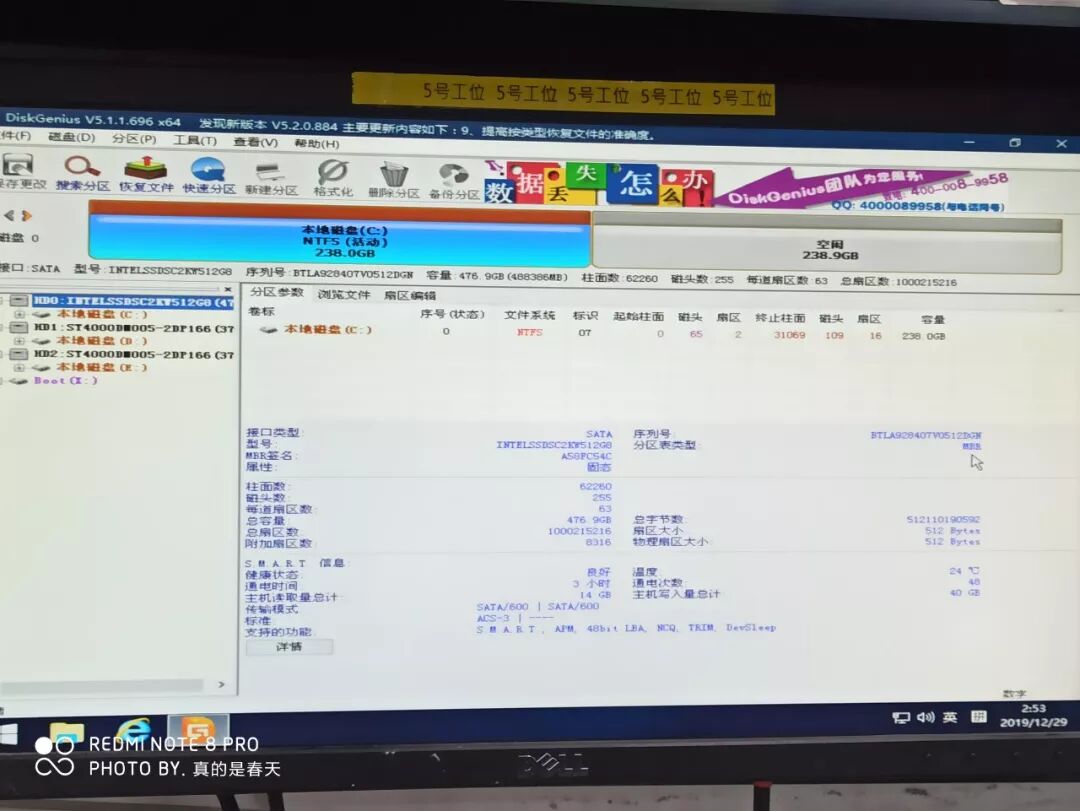
要安装Win7的分区需要设置为主分区,并且将其激活(使用快速分区功能会自动帮你激活好分区)
将需要安装Ubuntu系统的分区删除,使之成为空闲状态。
开始安装系统
1、按照正常流程安装好win7,大多数情况下使用ghost的方式,在安装好win7之后,重启进入系统。
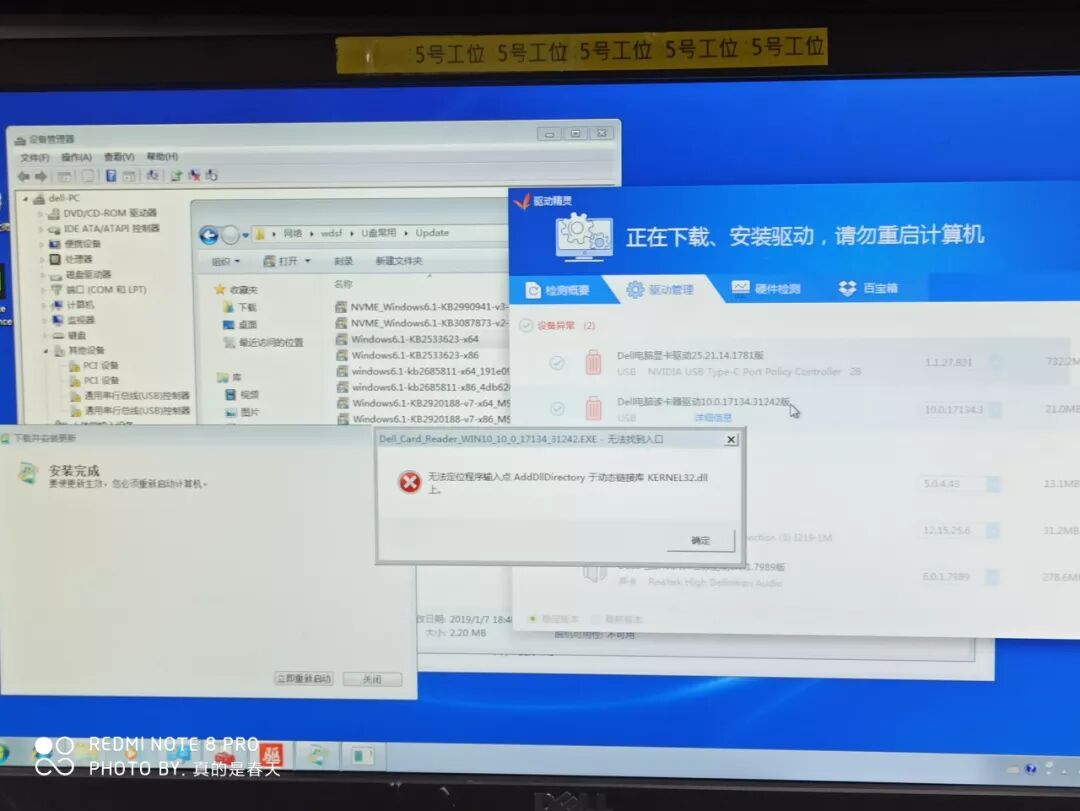
新系统需要安装好驱动,把需要打的驱动都安装好。
2、网上许多教程用的软碟通刻录U盘来安装Ubuntu,但这里要讲一个简单粗暴的方法。
直接将Ubuntu的iso包解压到FAT32格式的U盘根目录下,然后使用UEFI方式启动Ubuntu安装程序。
在安装的第一步,出现
《机器以uefi模式启动了安装器,但是似乎已经存在使用bios兼容模式的系统。如果继续以uefi模式安装debian,可能非常难以重启进入其他bios模式的系统。如果希望以uefi模式安装且无意再启动现有的系统,此处有强制选项。如果要保持现有系统可启动,不要选择强制uefi安装。》
的时候,选择 后退 。这里如若不选择后退 的话,安装完之后Ubuntu是启动不了的。
3、安装Ubuntu时第二步,在安装系统的选项处,选择 安装Ubuntu,与Windows 7共存 ,让安装器自行将分区分好即可。(如果有特定需求则需要选择自定义分区,这篇教程不展开说明)
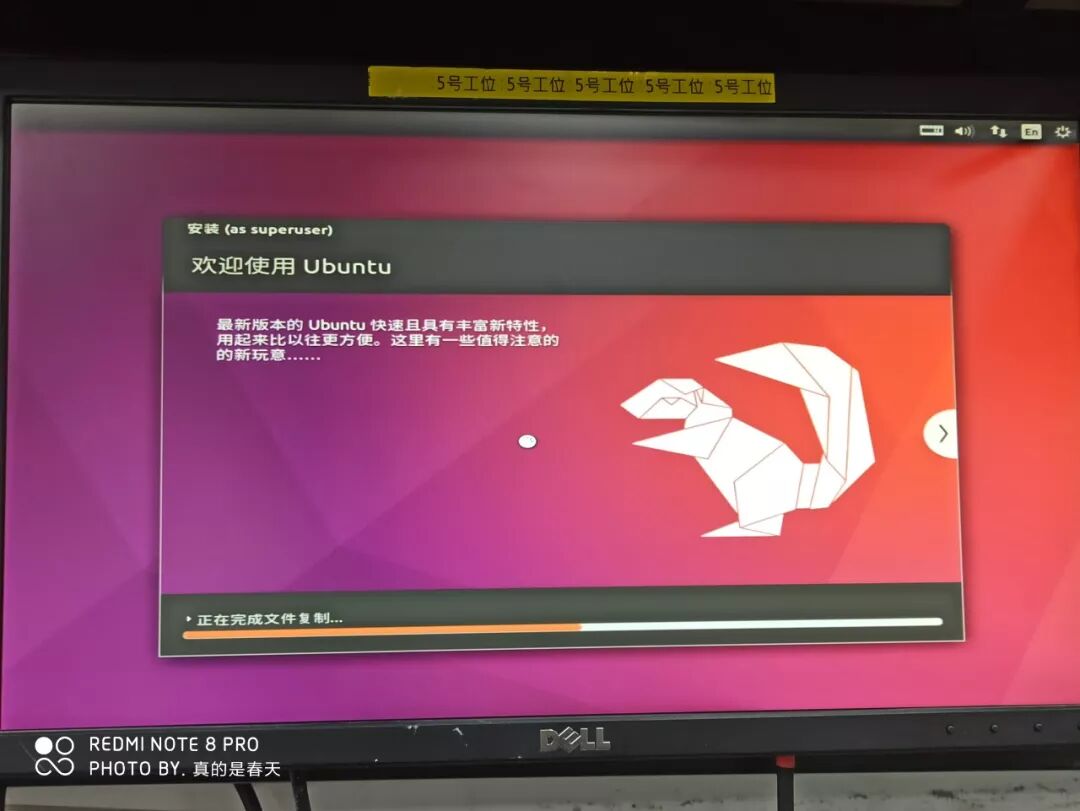
4、安装完Ubuntu后,提示重启电脑,我们将电脑重启之后,直接进入PE,打开BOOTICE工具。
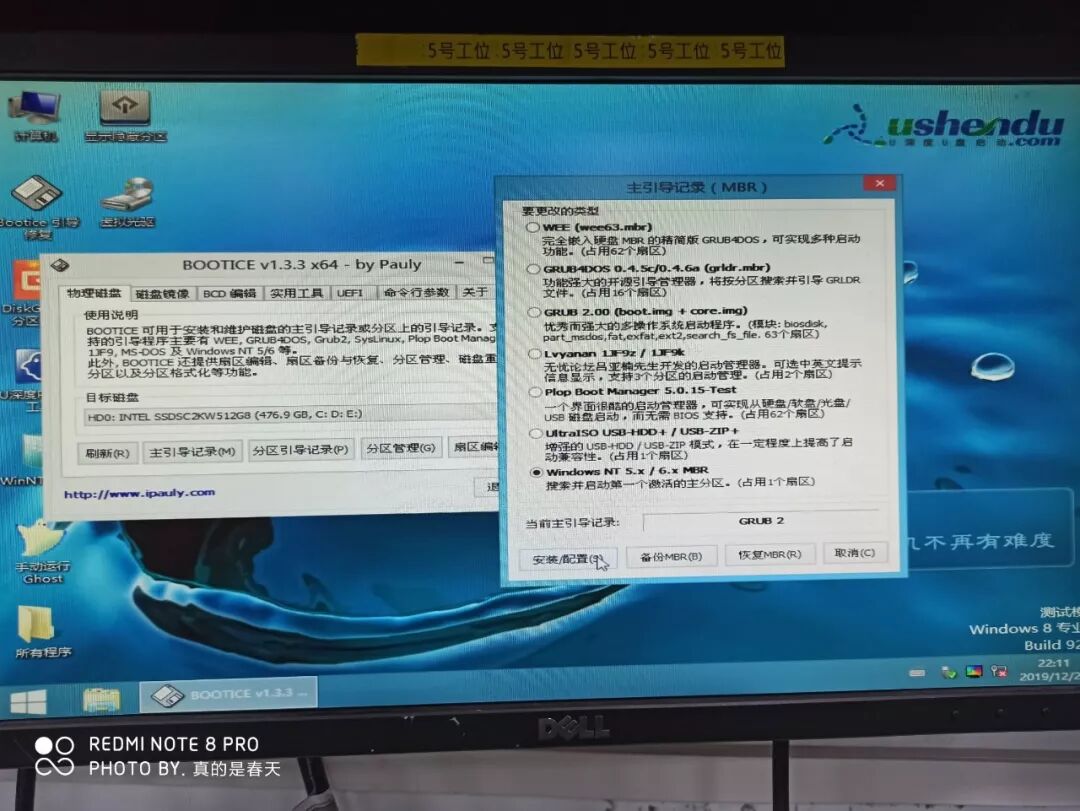
目标磁盘选择为我们安装双系统的硬盘,点击 主引导记录,可以看到 当前主引导记录 是GRUB 2,GRUB 2是我们安装完Ubuntu之后,安装器添加的主引导记录。
(先安装Windows再安装Ubuntu后,主引导记录会被覆盖为GRUB 2,导致Windows无法正常启动,这也是网上众多双系统用户安装完之后无法进入Windows的一大原因。)
这里我们选中Windows NT 5.x/6.x MBR,之后点击安装/配置,在弹出来的窗口选择NT 6.x。重启电脑。
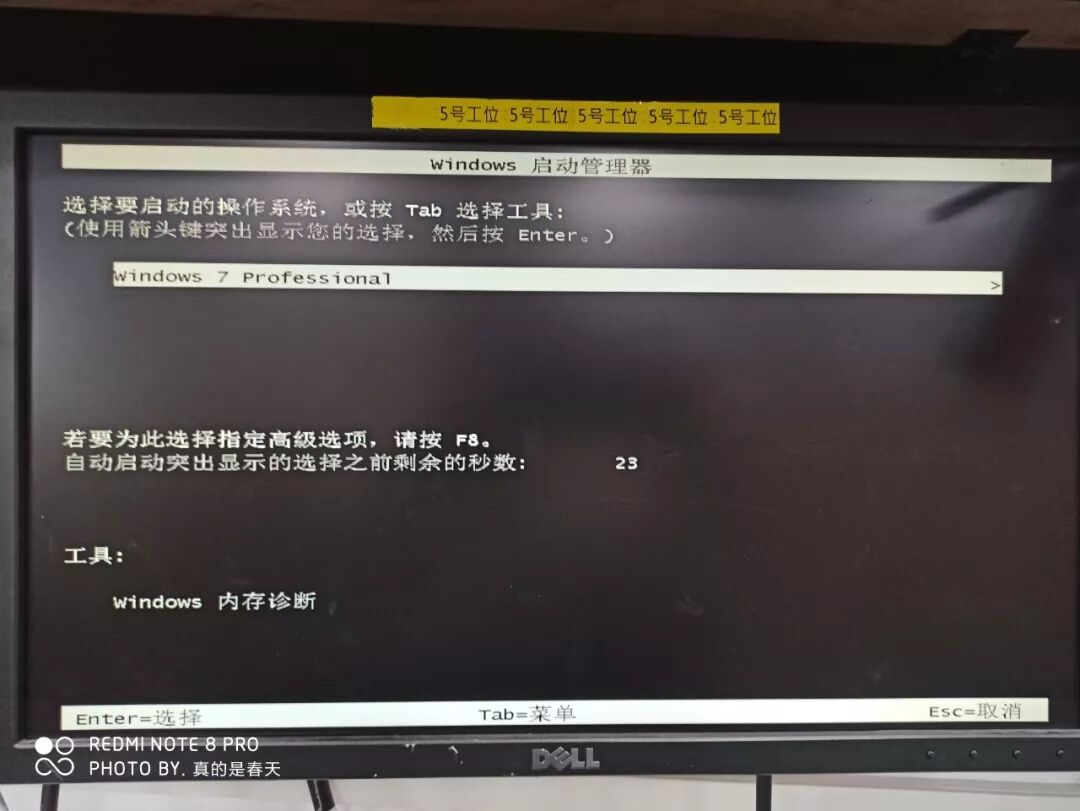
5、重启电脑后会发现多了 Windows 启动管理器 ,此时的默认选择时长为30秒,嫌时间长的可以在后面使用的工具里设置。这里我们选择刚刚装好的Windows7进入。
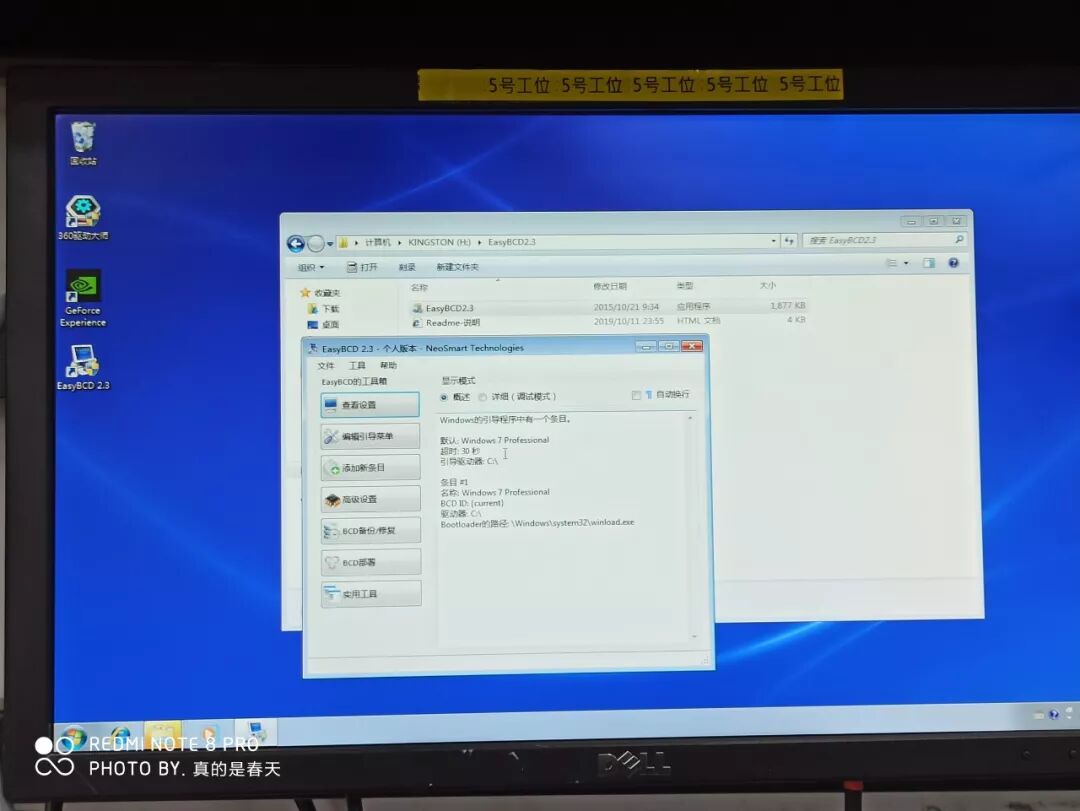
在网上搜索下载 easybcd 工具,安装完启动。可以看到此时BCD里只有一个启动条目就是我们刚刚选择的Windows7。
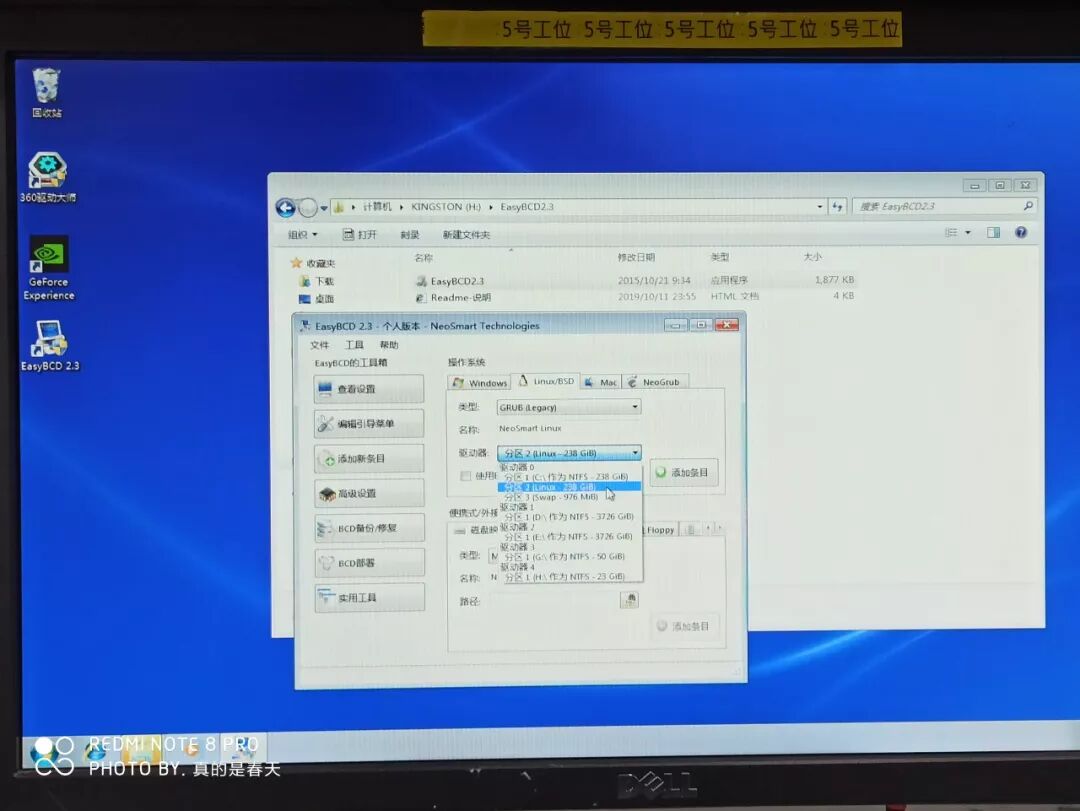
点击 添加新条目-Linux/BSD-GRUB 2
名称可以随便打,这里我们命名的是Ubuntu。
驱动器选择带有Linux字样的分区。
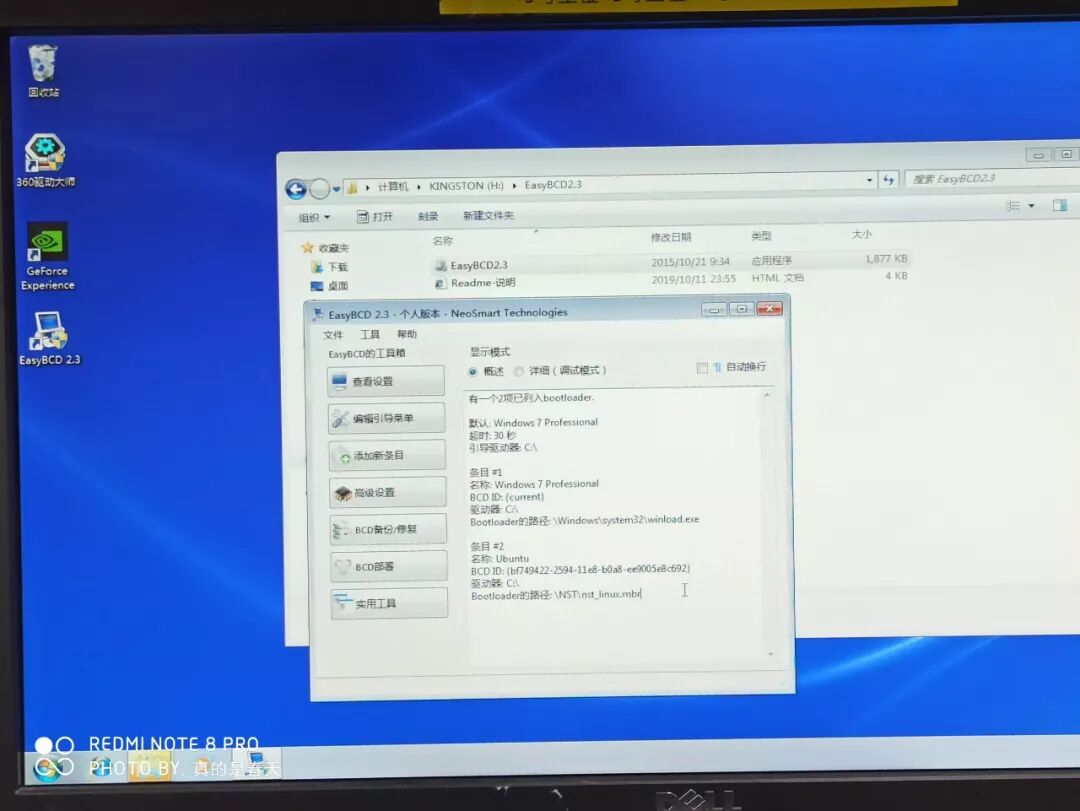
6、将电脑重启。可以看到在Windows 启动管理器 里多了我们刚刚添加的Ubuntu的启动项,我们选中后回车进入。
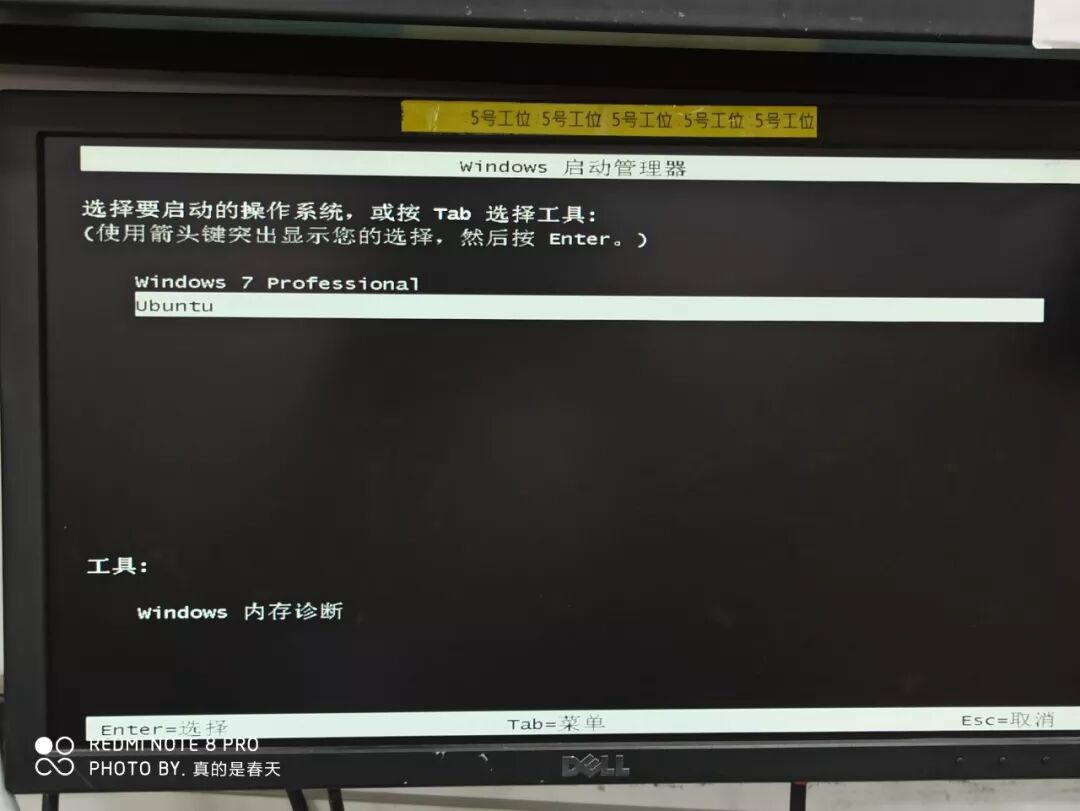
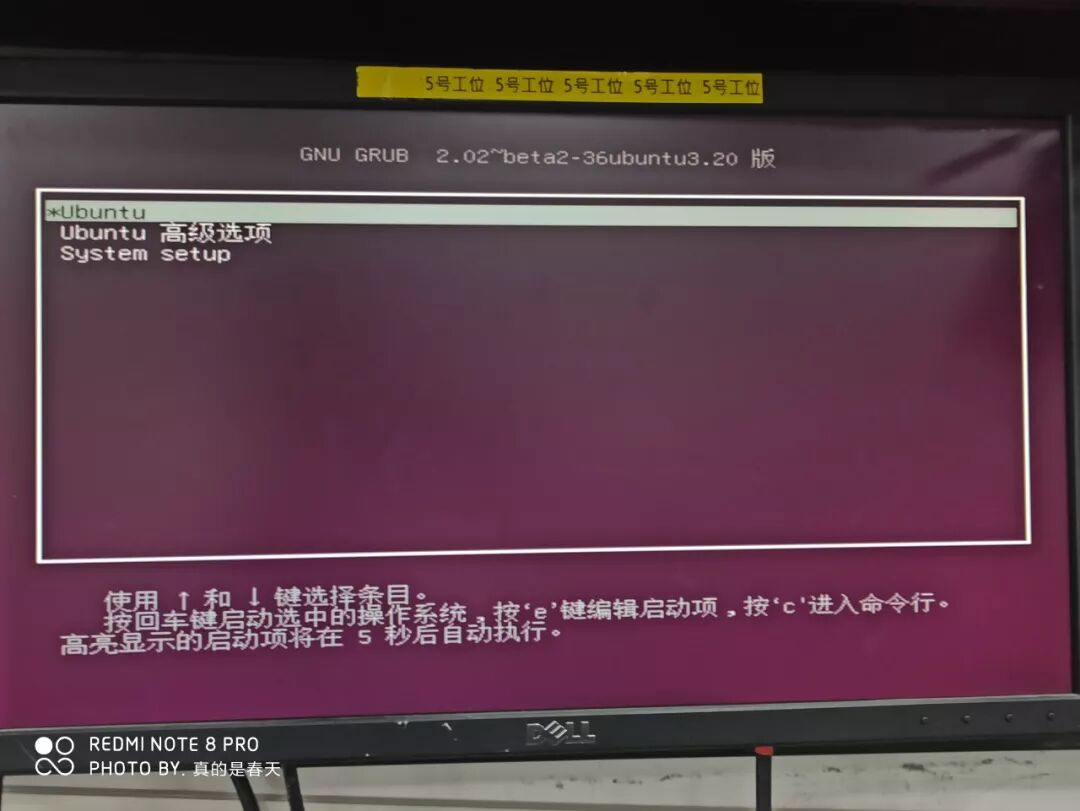
GRUB 2会自动搜寻硬盘上存在的Ubuntu系统,稍等片刻即可加载出界面,在此处选择Ubuntu后即可进入系统。
Ubuntu下也得把该打的驱动打上啦~
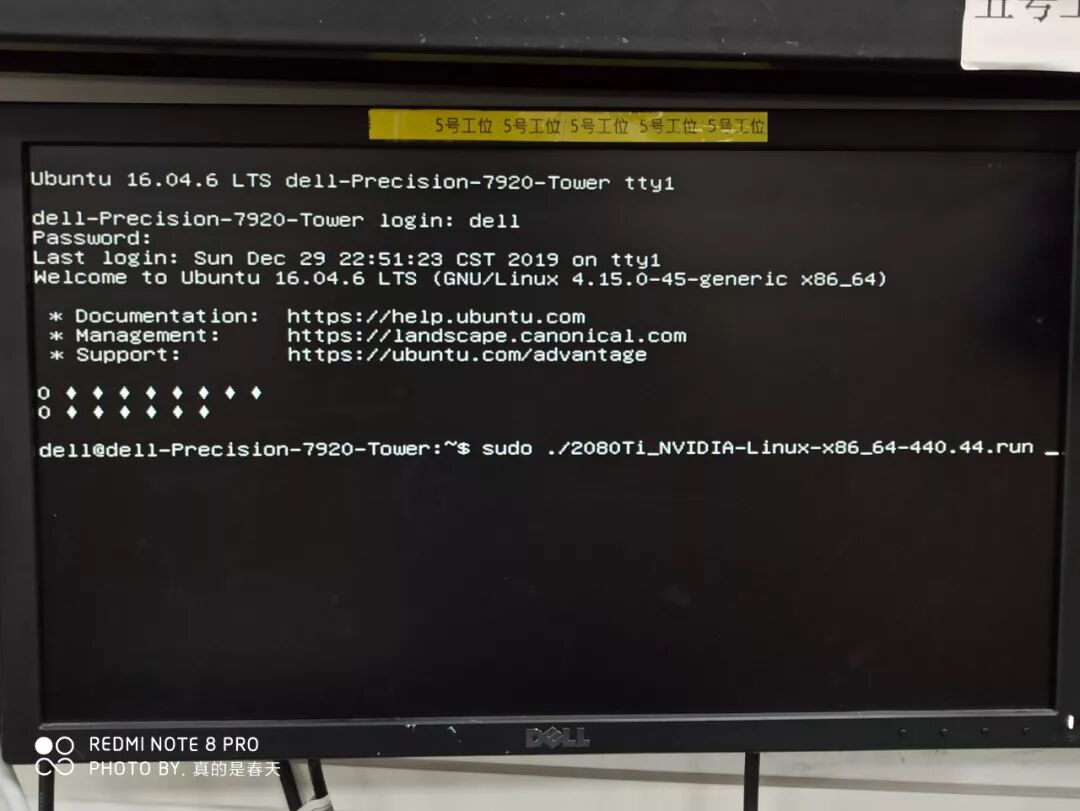
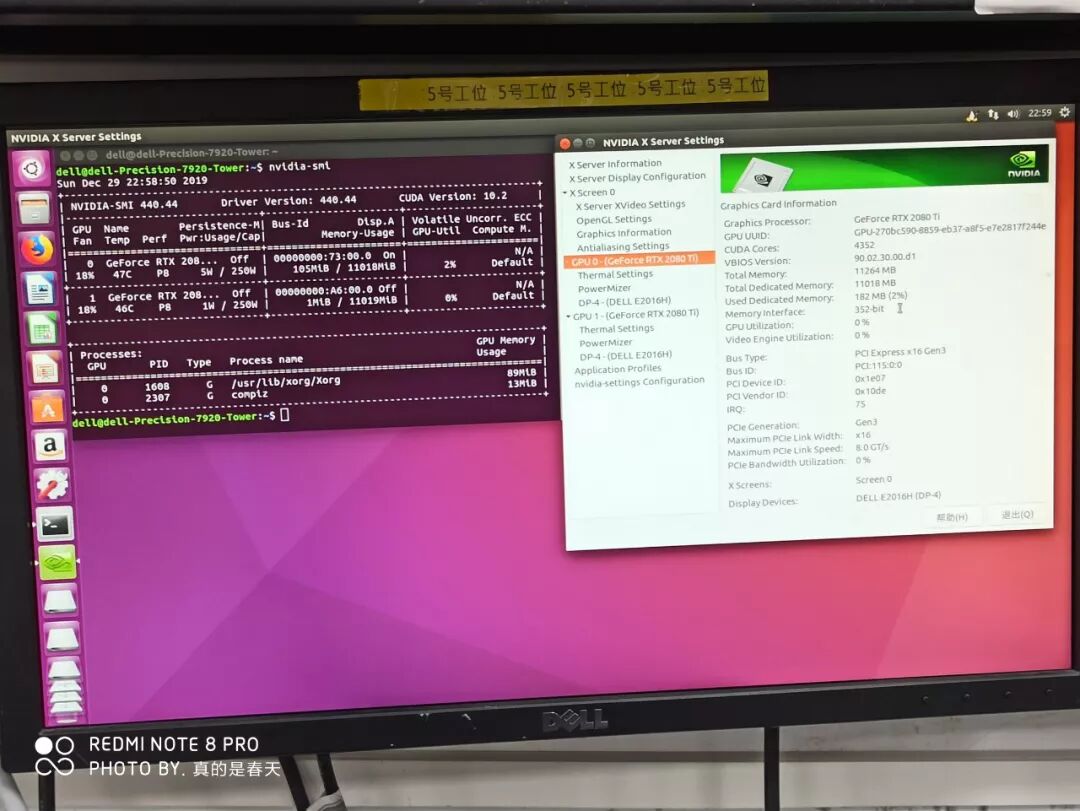
在之后会抽空讲讲Ubuntu下安装显卡驱动的几种方法,总而言之Ubuntu安装显卡驱动还是非常简单的。
(surface的Ubuntu内核签名一咕再咕🕊
(自己都没成功签好名怎么写教程嘛🕊